Elektronik / Monitore
Bedienungsanleitung für Philips 190V4L Monitor
Schnellstartanleitung und umfassendes Handbuch für den Philips 190V4L Monitor. Erfahren Sie mehr über Installation, OSD-Einstellungen, Fehlerbehebung und technische Daten.
PDF-Quelle: English · Zusammenfassung: Deutsch
Schnelle Antworten aus der Anleitung
Kurze Antwort
- Der Philips 190V4L ist ein LCD-Monitor. Die Anleitung beschreibt die Installation, die Nutzung des OSD-Menüs, die SmartControl-Software und bietet Hilfe bei der Fehlerbehebung. S. 1, 6, 8, 33
Wichtigste Schritte
- Standfuß montieren S. 6
- Bild automatisch optimieren S. 7, 33
Erste Inbetriebnahme
- Monitor aufstellen, Kabel anschließen und einschalten. S. 6, 7
Weitere 4 Antworten anzeigen Weniger anzeigen
Probleme und Lösungen
Kein Bild
Stromverbindung und Signalkabel prüfen.
S. 33Wartung und Reset
- Werkseinstellungen über das OSD-Menü (Setup -> Reset) wiederherstellen. S. 8, 35
Technische Daten
| Parameter | Wert | Hinweis | Seiten |
|---|---|---|---|
| Auflösung | 1440 x 900 @ 60Hz | Empfohlene Auflösung | S. 18, 20 |
| VESA | 100mm x 100mm | Wandhalterungsstandard | S. 10 |
Wo es im PDF steht
- Installation S. 6, 7
- OSD-Menü S. 8
- Technische Daten S. 18, 19
Inhaltsverzeichnis
Abbildungen aus der Anleitung
Bild zum Vergrößern anklickenWichtige Informationen aus der Anleitung
Dieses Dokument enthält Anweisungen zur Installation, Bedienung und Wartung des Philips 190V4L Monitors. Es umfasst Informationen zur Einrichtung, zur Nutzung des OSD-Menüs, zur SmartControl-Software sowie zur Fehlerbehebung bei häufigen Problemen. Der Monitor ist für den Einsatz mit PCs konzipiert und unterstützt VESA-kompatible Halterungen.
Installation und Inbetriebnahme
Die Installation umfasst folgende Schritte:
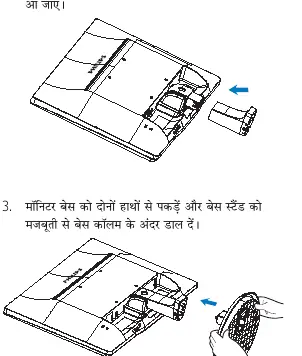
- Standfuß montieren: Legen Sie den Monitor mit der Vorderseite nach unten auf eine weiche Oberfläche. Setzen Sie den Standfuß in den Monitor ein und drücken Sie ihn fest, bis er einrastet.
- Anschluss an den PC: Verbinden Sie das VGA- oder DVI-Kabel mit dem Monitor und dem PC. Schließen Sie das Netzkabel an den Monitor und eine Steckdose an.
- Einschalten: Schalten Sie den Monitor und den PC ein. Wenn ein Bild erscheint, ist die Installation abgeschlossen.
OSD-Menü und Einstellungen
Das On-Screen-Display (OSD) ermöglicht die Anpassung der Monitoreinstellungen:
- Navigation: Verwenden Sie die Tasten an der Vorderseite des Monitors, um durch das Menü zu navigieren und Einstellungen zu bestätigen (OK-Taste).
- Hauptmenü: Hier können Sie Eingangsquellen (VGA/DVI), Bildparameter (Helligkeit, Kontrast, SmartContrast), Farbeinstellungen, Sprache und OSD-Einstellungen anpassen.
- Auto-Funktion: Die Taste 'AUTO' führt eine automatische Bildoptimierung durch.
SmartControl Lite Software
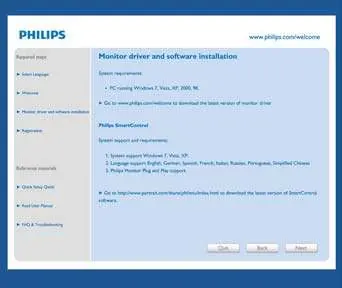
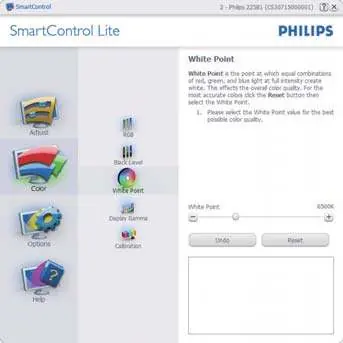
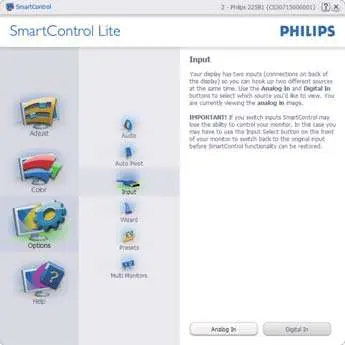
Die SmartControl Lite Software ermöglicht die Steuerung des Monitors über eine grafische Benutzeroberfläche unter Windows. Sie bietet Funktionen wie:
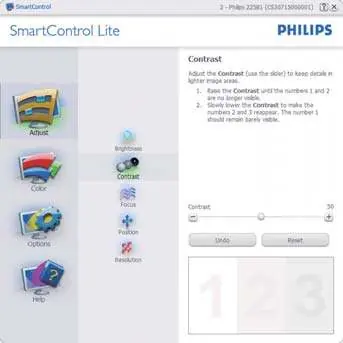
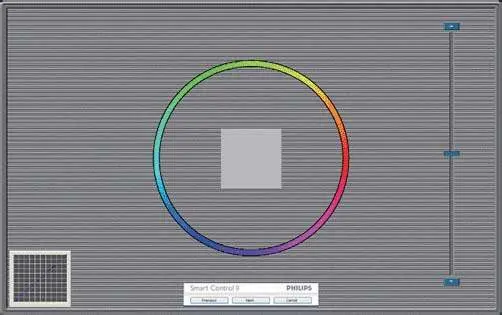
- Bildkalibrierung: Schritt-für-Schritt-Anleitung zur optimalen Einstellung von Helligkeit, Kontrast und Farben.
- Eingangswahl: Einfaches Umschalten zwischen verschiedenen Eingangsquellen.
- Optionen: Konfiguration von Software-Einstellungen, wie z.B. Transparenz und Sprache.
Fehlerbehebung
Bei Problemen mit dem Monitor prüfen Sie bitte folgende Punkte:
- Kein Bild (LED leuchtet nicht): Überprüfen Sie, ob das Netzkabel korrekt angeschlossen ist und der Monitor eingeschaltet ist.
- Kein Bild (LED leuchtet weiß): Stellen Sie sicher, dass der PC eingeschaltet ist und das Signalkabel fest mit dem PC verbunden ist.
- Bild zittert oder ist unscharf: Nutzen Sie die 'Auto'-Funktion im OSD-Menü oder passen Sie die Einstellungen manuell an.
Technische Daten
Der Monitor bietet eine native Auflösung von 1440 x 900 bei 60 Hz. Er unterstützt DVI- und VGA-Eingänge. Weitere Details finden Sie im Abschnitt 'Technische Daten' des Handbuchs, einschließlich Stromverbrauch, Abmessungen und Umgebungsbedingungen.
Sicherheit und Wartung
Beachten Sie folgende Sicherheitshinweise:
- Vermeiden Sie übermäßigen Druck auf das LCD-Panel.
- Reinigen Sie den Monitor nur mit einem trockenen Tuch; verwenden Sie keine aggressiven Reinigungsmittel.
- Stellen Sie sicher, dass der Monitor in einer Umgebung mit angemessener Temperatur (0-40°C) und Luftfeuchtigkeit betrieben wird.
Herstellerinformationen
Philips
Praktische Hilfe
Typische Probleme
Kein Bild (LED leuchtet nicht)
Überprüfen Sie, ob das Netzkabel fest in der Steckdose und am Monitor sitzt.
Kein Bild (LED leuchtet weiß)
Prüfen Sie, ob der PC eingeschaltet ist und das Signalkabel (VGA/DVI) korrekt angeschlossen ist.
Bild zittert oder ist unscharf
Verwenden Sie die 'AUTO'-Taste am Monitor, um das Bild automatisch zu optimieren.
Vor der Verwendung
- Monitor auf einer stabilen, ebenen Fläche aufstellen.
- Signalkabel (VGA oder DVI) fest mit dem PC verbinden.
- Stromkabel an eine leicht zugängliche Steckdose anschließen.
- Monitor einschalten.
Mehr anzeigen Weniger anzeigen
Technische Daten in der Praxis
- VESA-Halterung
- Unterstützt 100mm x 100mm VESA-kompatible Halterungen.
- SmartContrast
- Passt die Hintergrundbeleuchtung dynamisch an für bessere Bildqualität.
Abbildungen und Diagramme
- Die Tasten an der Vorderseite dienen zur Navigation im OSD-Menü.
- Die Rückseite zeigt die Anschlüsse für Strom, VGA und DVI.
Modellkompatibilität
- Unterstützt Windows 7, Vista, XP, Mac OSX und Linux.
- Monitor ist VESA-kompatibel (100x100mm).

Autor der Aufbereitung
Markus Weber
Dokumentationsanalyst