Elektronik / Monitore
Bedienungsanleitung für LCD-Monitor Philips 193V5LSB2
Schnelle Hilfe und Bedienungsanleitung für den Philips 193V5LSB2 LCD-Monitor. Erfahren Sie mehr über die Installation, OSD-Einstellungen, Fehlerbehebung und technische Spezifikationen.
PDF-Quelle: English · Zusammenfassung: Deutsch
Schnelle Antworten aus der Anleitung
Kurze Antwort
- Der Philips 193V5LSB2 ist ein LCD-Monitor, der über eine einzelne Taste an der Vorderseite bedient wird. Die optimale Auflösung beträgt 1366 x 768 bei 60 Hz. Bei Problemen mit der Bildqualität hilft meist die 'Auto'-Funktion im OSD-Menü. S. 8, 9
Wichtigste Schritte
- Montage des Standfußes S. 7
- Anschluss an den PC S. 8
Erste Inbetriebnahme
- Monitor aufstellen, Standfuß montieren, Netzkabel und VGA-Kabel anschließen, PC einschalten. S. 7, 8
Weitere 4 Antworten anzeigen Weniger anzeigen
Probleme und Lösungen
Kein Bild
Netzkabel prüfen, Monitor einschalten, Signalkabel auf verbogene Pins prüfen.
S. 16Wartung und Reset
- Bei Problemen mit OSD-Einstellungen: OK-Taste drücken und 'Reset' wählen. S. 20
Technische Daten
| Parameter | Wert | Hinweis | Seiten |
|---|---|---|---|
| Auflösung | 1366 x 768 @ 60 Hz | Optimale Auflösung | S. 11 |
| Stromverbrauch | 13.88W (typ.) | Stromverbrauch im Betrieb | S. 11 |
Wo es im PDF steht
- Installation S. 7
- OSD-Bedienung S. 8, 9
- Technische Daten S. 11, 12
Inhaltsverzeichnis
Abbildungen aus der Anleitung
Bild zum Vergrößern anklickenWichtige Informationen aus der Anleitung
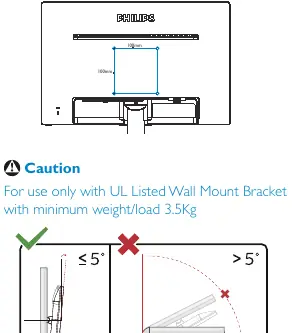
Dieses Dokument enthält wichtige Anweisungen für den Betrieb des Philips 193V5LSB2 Monitors. Die optimale Leistung wird bei einer nativen Auflösung von 1366 x 768 bei 60 Hz erreicht. Achten Sie darauf, den Monitor nicht mehr als -5 Grad nach unten zu neigen, um Schäden am Panel zu vermeiden.
Installation und Inbetriebnahme
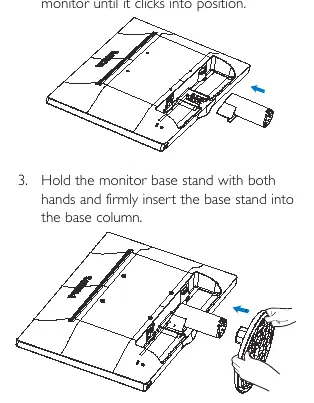
- Standfuß montieren: Legen Sie den Monitor mit der Vorderseite nach unten auf eine weiche Oberfläche. Schieben Sie die Standsäule in den Monitor, bis sie einrastet. Setzen Sie anschließend den Standfuß auf die Säule.
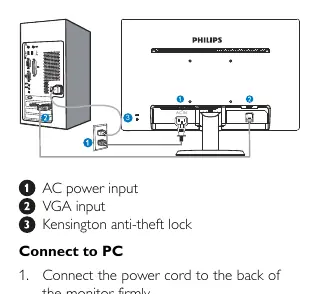
- Anschluss: Verbinden Sie das Netzkabel mit der Rückseite des Monitors und einer Steckdose. Schließen Sie das VGA-Signalkabel an den Computer an.
Bedienung des Monitors
Der Monitor wird über eine einzelne Taste an der Unterseite des vorderen Rahmens gesteuert. Diese Taste dient sowohl zum Ein-/Ausschalten als auch zur Navigation im OSD-Menü (On-Screen Display).
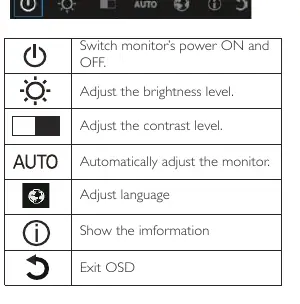
- OSD-Menü aufrufen: Drücken Sie die Taste, um den Monitor einzuschalten, und drücken Sie sie erneut, um das Menü zu öffnen.
- Navigation: Durch wiederholtes kurzes Drücken der Taste navigieren Sie durch die Optionen. Die Auswahl erfolgt durch kurzes Warten, bis das Symbol blinkt.
Wartung und Pflege
- Reinigen Sie den Bildschirm nur mit einem leicht angefeuchteten Tuch. Verwenden Sie keine organischen Lösungsmittel wie Alkohol oder Ammoniak.
- Vermeiden Sie statische Bilder über einen längeren Zeitraum, um "Einbrennen" (Burn-in) oder Geisterbilder zu verhindern. Aktivieren Sie einen Bildschirmschoner.
Fehlerbehebung
- Kein Bild: Überprüfen Sie, ob das Netzkabel fest sitzt und der Monitor eingeschaltet ist. Prüfen Sie das Signalkabel auf verbogene Pins.
- Bild nicht zentriert: Verwenden Sie die "Auto"-Funktion im OSD-Menü.
- Flimmern: Nutzen Sie die "Auto"-Funktion oder passen Sie Phase/Takt im OSD-Menü an (nur im VGA-Modus).
Technische Daten
- Auflösung: 1366 x 768 bei 60 Hz
- Anschluss: VGA (Analog)
- Stromversorgung: 100-240VAC, 50-60Hz
- Neigung: -3 / +10 Grad
Herstellerinformationen
Philips
Praktische Hilfe
Typische Probleme
Kein Bild (Power-LED leuchtet nicht)
Überprüfen Sie, ob das Netzkabel fest in der Steckdose und am Monitor steckt. Stellen Sie sicher, dass der Monitor eingeschaltet ist.
Bild ist nicht zentriert
Verwenden Sie die "Auto"-Funktion im OSD-Menü oder passen Sie die Phase/Takt-Einstellungen an.
Bild flimmert
Verwenden Sie die "Auto"-Funktion oder stellen Sie sicher, dass das Signalkabel fest mit der Grafikkarte verbunden ist.
Monitor zeigt 'Cannot display this video mode'
Stellen Sie die Auflösung Ihres PCs auf 1366 x 768 bei 60 Hz ein.
Vor der Verwendung
- Stellen Sie sicher, dass der Monitor auf einer stabilen, ebenen Fläche steht.
- Verwenden Sie nur das mitgelieferte, zugelassene Netzkabel.
- Achten Sie darauf, dass die Belüftungsöffnungen nicht blockiert sind.
- Vermeiden Sie direkte Sonneneinstrahlung und Wärmequellen.
- Stellen Sie sicher, dass der Monitor nicht mehr als -5 Grad nach unten geneigt wird.
Mehr anzeigen Weniger anzeigen
Technische Daten in der Praxis
- Native Auflösung
- 1366 x 768 bei 60 Hz für optimale Bildqualität.
- Stromverbrauch (typisch)
- 13,88 W im Betrieb.
- Neigungswinkel
- -3 bis +10 Grad für ergonomische Anpassung.
Abbildungen und Diagramme
- Die Anleitung enthält Diagramme zur Montage des Standfußes (Seite 7).
- Ein Anschlussdiagramm zeigt die Position von AC-Eingang, VGA-Anschluss und Kensington-Schloss (Seite 8).
- Das OSD-Menü-Diagramm erläutert die Funktionen der Steuertaste (Seite 9).
Modellkompatibilität
- Kompatibel mit Windows 8, 7, Vista, XP, Mac OSX und Linux.
- Die Auto-Funktion ist nur im VGA-Analog-Modus verfügbar.

Autor der Aufbereitung
Markus Weber
Dokumentationsanalyst