Computer / Tastaturen und Eingabegeräte
Bedienungsanleitung für Lofree FLOW LITE 100-KEY Mechanische Tastatur
Schnelle Hilfe für die Lofree FLOW LITE 100-KEY mechanische Tastatur. Erfahren Sie, wie Sie die Verbindung (Wired, Bluetooth, 2.4G) einrichten, System-Modi wechseln und die Multifunktionstasten nutzen.
Inhaltsverzeichnis
Wichtige Informationen aus der Anleitung
Die Lofree FLOW LITE 100-KEY ist eine mechanische Tastatur mit drei Verbindungsmodi: Kabelgebunden (Wired), Bluetooth und 2.4G Wireless. Die Tastatur verfügt über einen Drehregler für die Lautstärke, eine Status-LED und unterstützt Hot-Swappable Switches.
Verbindungsmodi
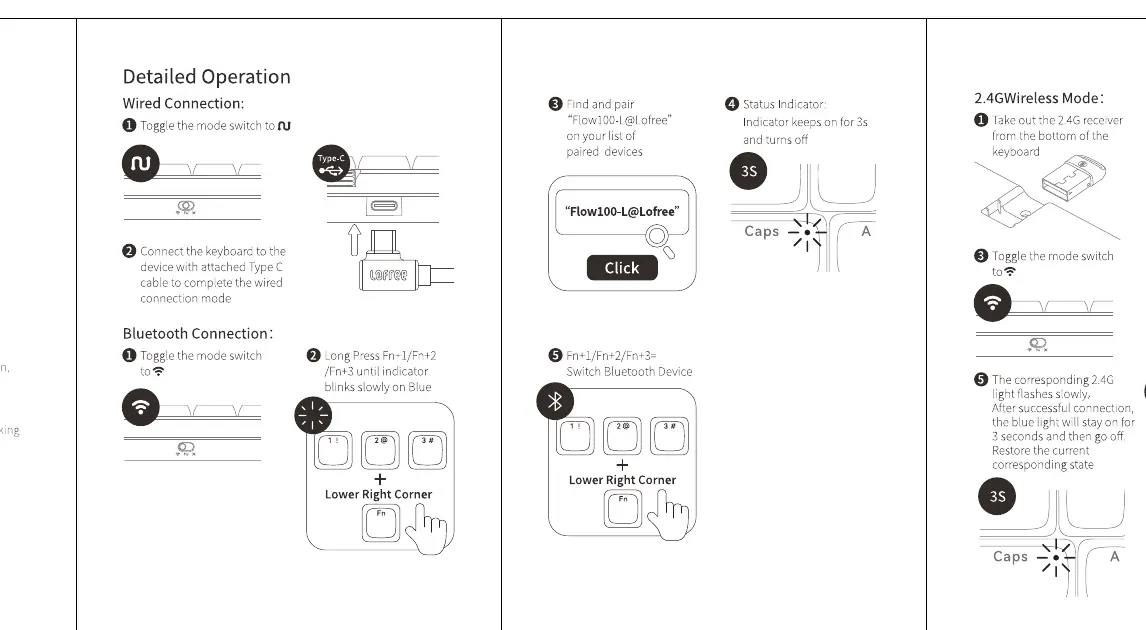
Kabelgebundener Modus (Wired)
Stellen Sie den Modusschalter auf das Kabel-Symbol. Verbinden Sie die Tastatur über das mitgelieferte USB-C-Kabel mit Ihrem Computer.
Bluetooth-Modus
Stellen Sie den Modusschalter auf das Bluetooth-Symbol. Halten Sie die Tastenkombination Fn+1, Fn+2 oder Fn+3 für 3 Sekunden gedrückt, um den Pairing-Modus zu aktivieren. Suchen Sie auf Ihrem Gerät nach "Lofree FLOW LITE" und koppeln Sie es.
2.4G Wireless-Modus
Stellen Sie den Modusschalter auf das 2.4G-Symbol. Stecken Sie den USB-Empfänger in Ihren Computer. Halten Sie Fn+4 für 3 Sekunden gedrückt, um die Verbindung zu bestätigen.
Systemeinstellungen
Die Tastatur unterstützt verschiedene Betriebssysteme. Nutzen Sie die folgenden Tastenkombinationen, um das Layout anzupassen:
- Fn+N: Wechselt in den Windows/Android-Modus.
- Fn+M: Wechselt in den Mac/iOS-Modus.
Multifunktionstasten
Die Tastatur bietet erweiterte Funktionen über die Fn-Taste in Kombination mit den F-Tasten (F1-F12), wie z.B. Mediensteuerung, Helligkeitsanpassung und Taschenrechner-Funktionen. Details dazu finden Sie in der Tastenbelegungstabelle der Anleitung.
Statusanzeigen
- Batterieanzeige: Blinkt rot bei niedrigem Akkustand, leuchtet rot beim Laden und erlischt bei vollständiger Ladung.
- Feststelltaste (Caps Lock): Die Anzeige leuchtet weiß, wenn Caps Lock aktiviert ist.
Praktische Hilfe
Typische Probleme
Tastatur verbindet sich nicht
Stellen Sie sicher, dass der Modusschalter korrekt auf den gewünschten Modus (BT/2.4G) steht und der Pairing-Modus (Fn+1/2/3/4 für 3s) aktiv ist.
Falsche Tastenbelegung
Überprüfen Sie, ob das richtige System-Layout gewählt wurde (Fn+N für Windows/Android, Fn+M für Mac/iOS).
Batterieanzeige blinkt rot
Der Akkustand ist niedrig. Schließen Sie die Tastatur über das USB-C-Kabel an, um sie aufzuladen.
Vor der Verwendung
- Modusschalter an der Unterseite auf den gewünschten Modus stellen.
- System-Modus (Windows/Mac) mit Fn+N oder Fn+M wählen.
- Bei 2.4G-Verbindung sicherstellen, dass der USB-Empfänger eingesteckt ist.
- Bei Bluetooth-Verbindung das Gerät in den Pairing-Modus versetzen (Fn+1/2/3 für 3s).
Technische Daten in der Praxis
- Bluetooth Mode
- Kabellose Verbindung für bis zu 3 verschiedene Geräte.
Abbildungen und Diagramme
- Der Modusschalter befindet sich an der Unterseite der Tastatur.
- Die Status-LED zeigt den Verbindungsstatus und den Batteriestatus an.

Autor der Aufbereitung
Thomas Schneider
Redakteur für technische Anleitungen
Prüft Bedienungsanleitungen mit Fokus auf Struktur, Sicherheitshinweise und schnelle Orientierung für Nutzerinnen und Nutzer.