Computer / Tastaturen und Eingabegeräte
Bedienungsanleitung für Brydge 11 Max+ Tastatur
Erfahren Sie, wie Sie Ihre Brydge 11 Max+ Tastatur für das iPad Pro einrichten, koppeln und bedienen. Diese Anleitung enthält Informationen zu Trackpad-Gesten, Tastaturkürzeln, Ladevorgang und Fehlerbehebung.
Inhaltsverzeichnis
Wichtige Informationen zur Brydge 11 Max+
Diese Anleitung unterstützt Sie bei der Inbetriebnahme und Nutzung Ihrer Brydge 11 Max+ Tastatur. Bitte beachten Sie, dass für eine optimale Funktion der Gestensteuerung die Einstellung 'AssistiveTouch' in den iPad-Einstellungen deaktiviert sein muss (Einstellungen > Bedienungshilfen > Tippen > AssistiveTouch > AUS).
Stromversorgung und Kopplung
Einschalten: Drücken Sie die Ein-/Aus-Taste für eine Sekunde, bis die LED grün blinkt.
Ausschalten: Halten Sie die Ein-/Aus-Taste für drei Sekunden gedrückt, bis die LED rot blinkt.
Kopplung: Halten Sie die Bluetooth-Taste für drei Sekunden gedrückt, bis die LED blau blinkt. Wählen Sie anschließend auf Ihrem iPad unter Einstellungen > Bluetooth die 'Brydge 11 Max+' aus. Nach erfolgreicher Kopplung erlischt die blaue LED.
Installation und Entfernung
Einsetzen: Legen Sie die Brydge-Tastatur auf eine flache Oberfläche und öffnen Sie das Gehäuse. Platzieren Sie Ihr iPad in der Unterseite des Gehäuses und neigen Sie es nach hinten. Die Magnete rasten automatisch ein.
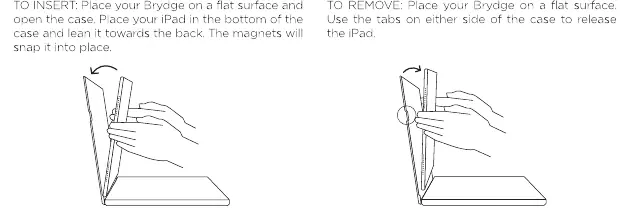
Entfernen: Legen Sie die Tastatur auf eine flache Oberfläche und verwenden Sie die Laschen an beiden Seiten des Gehäuses, um das iPad zu lösen.
Trackpad-Gesten
Die Tastatur unterstützt verschiedene Gesten zur Steuerung des iPads:
- Today View: Mit zwei Fingern nach rechts wischen.
- Zwischen Apps wechseln: Mit drei Fingern nach links oder rechts wischen.
- Zoomen: Mit zwei Fingern auf- oder zuziehen.
- App-Umschalter: Mit drei Fingern nach oben wischen und kurz pausieren.
- Scrollen: Mit zwei Fingern nach oben, unten, links oder rechts wischen.
- Home-Bildschirm: Mit einem Finger den Zeiger über den unteren Bildschirmrand hinaus bewegen.
- Kontrollzentrum: Mit einem Finger in die obere rechte Ecke wischen.
- Suche: Mit zwei Fingern nach unten wischen.
Akku und Laden
Akkustatus prüfen: Nutzen Sie die 'Today View' auf dem iPad und fügen Sie das Batterie-Widget hinzu.
Ladevorgang: Verbinden Sie das Ladekabel mit der Tastatur und einer Stromquelle. Eine durchgehend leuchtende rote LED zeigt den Ladevorgang an. Wenn die LED erlischt, ist der Akku vollständig geladen (Dauer ca. 3 Stunden). Hinweis: Bei einem Akkustand unter 15 % wird die Hintergrundbeleuchtung der Tasten deaktiviert.
Tastaturkürzel
Die Tastatur bietet diverse Shortcuts zur schnelleren Bedienung:
- Kopieren: Command + C
- Einfügen: Command + V
- Ausschneiden: Command + X
- Unterstreichen: Command + U
- Kursiv: Command + I
- Home-Bildschirm: Command + H
- App-Wechsel: Command + Tab
- Dock anzeigen: Command + Option + D
- Suche: Command + Leertaste
- Rückgängig: Command + Z
- Sprache wechseln: Strg + Umschalt + Leertaste
Praktische Hilfe
Typische Probleme
Gesten funktionieren nicht korrekt
Stellen Sie sicher, dass 'AssistiveTouch' in den iPad-Einstellungen unter Bedienungshilfen deaktiviert ist.
Tastatur verbindet sich nicht
Führen Sie den Kopplungsvorgang erneut durch, indem Sie die Bluetooth-Taste 3 Sekunden lang gedrückt halten, bis die LED blau blinkt.
Hintergrundbeleuchtung funktioniert nicht
Prüfen Sie den Akkustand. Wenn dieser unter 15 % liegt, wird die Beleuchtung zur Energieeinsparung automatisch deaktiviert.
Vor der Verwendung
- Laden Sie die Tastatur vollständig auf (bis die rote LED erlischt).
- Laden Sie die 'Brydge Connect' App aus dem App Store für Firmware-Updates.
- Deaktivieren Sie 'AssistiveTouch' in den iPad-Einstellungen.
- Koppeln Sie das Gerät über das Bluetooth-Menü des iPads.
Abbildungen und Diagramme
- Einsetzen: iPad in die untere Halterung legen und nach hinten neigen, bis die Magnete greifen.
- Entfernen: Die seitlichen Laschen am Gehäuse nutzen, um das iPad sicher aus der Halterung zu lösen.
Modellkompatibilität
- Kompatibel mit iPad Pro 11-Zoll (verschiedene Generationen, siehe FCC-ID Details in der Anleitung).
- Die Tastatur ist für die Nutzung mit iPadOS optimiert.

Autor der Aufbereitung
Laura Fischer
Fachredakteurin für Gebrauchsanleitungen
Beschreibt zentrale Funktionen, Einsatzbereiche und Hinweise aus Handbüchern in einer kompakten und nutzerfreundlichen Form.