Computer / Tastaturen und Eingabegeräte
Bedienungsanleitung für CHERRY MX 10.0N Tastatur
Schnellstartanleitung und Bedienungshilfe für die CHERRY MX 10.0N Tastatur. Erfahren Sie alles über Anschluss, Lichteinstellungen, Tastenfunktionen und Fehlerbehebung.
Inhaltsverzeichnis
Wichtige Informationen aus der Anleitung
Die CHERRY MX 10.0N ist eine kabelgebundene Low-Profile-Tastatur für den Betrieb an PCs und Notebooks. Sie ist sofort einsatzbereit und erfordert keine zusätzliche Softwareinstallation. Achten Sie auf eine ergonomische Einrichtung Ihres Arbeitsplatzes, um RSI-Beschwerden (Repetitive Strain Injury) durch wiederholte Bewegungen zu vermeiden.
Anschluss und Inbetriebnahme
Verbinden Sie die Tastatur einfach mit einem freien USB-Anschluss Ihres Computers. Das Gerät wird automatisch erkannt und ist ohne weitere Konfiguration betriebsbereit.
Tastatur-Neigung einstellen
Die Tastatur verfügt über ein rundes Aluminiumprofil hinter den F-Tasten. Drehen Sie dieses Profil, bis die Füße in der gewünschten Position einrasten, um den Neigungswinkel der Tastatur anzupassen.
Tastenfunktionen und Zusatzfunktionen
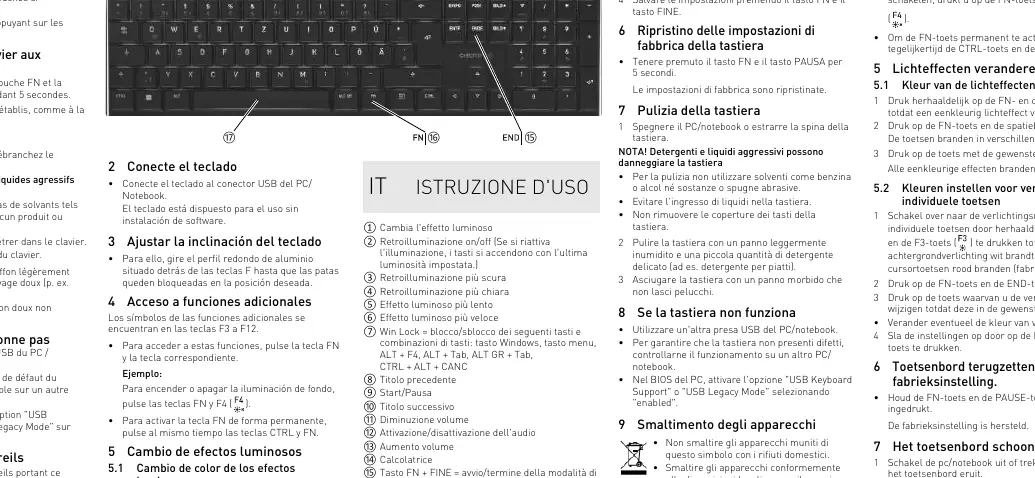
Die Symbole für Zusatzfunktionen befinden sich auf den Tasten F3 bis F12. Um diese Funktionen aufzurufen, halten Sie die FN-Taste gedrückt und betätigen Sie die entsprechende Funktionstaste. Um die FN-Taste dauerhaft zu aktivieren, drücken Sie gleichzeitig die STRG-Taste und die FN-Taste.
Lichteffekte anpassen
Die Tastatur bietet verschiedene Beleuchtungsoptionen:
- Lichteffekt wechseln: FN + F3 drücken.
- Beleuchtung ein/aus: FN + F4 drücken.
- Einfarbige Lichteffekte: FN + F3 wiederholt drücken, bis ein einfarbiger Effekt erscheint, dann FN + Leertaste drücken.
- Einzeltastenbeleuchtung: FN + F3 drücken, bis die Beleuchtung weiß leuchtet und WASD/Cursor-Tasten rot leuchten. Dann FN + ENDE drücken, um den Einstellmodus zu starten. Wählen Sie die gewünschte Taste und Farbe, und speichern Sie mit FN + ENDE.
Reinigung und Pflege
Schalten Sie den PC aus oder ziehen Sie den USB-Stecker, bevor Sie die Tastatur reinigen. Verwenden Sie ein leicht feuchtes Tuch mit etwas mildem Reinigungsmittel. Vermeiden Sie aggressive Lösungsmittel wie Benzin oder Alkohol sowie Scheuermittel. Achten Sie darauf, dass keine Flüssigkeit in das Innere der Tastatur gelangt.
Fehlerbehebung
Falls die Tastatur nicht reagiert:
- Verwenden Sie einen anderen USB-Anschluss am PC oder Notebook.
- Testen Sie die Tastatur an einem anderen Computer, um einen Defekt auszuschließen.
- Prüfen Sie im BIOS Ihres Computers, ob die Option "USB Keyboard Support" oder "USB Legacy Mode" auf "enabled" gesetzt ist.
Werkseinstellungen wiederherstellen
Um die Tastatur auf den Auslieferungszustand zurückzusetzen, halten Sie die FN-Taste und die PAUSE-Taste für 5 Sekunden gedrückt.
Praktische Hilfe
Typische Probleme
Tastatur funktioniert nicht
Verwenden Sie einen anderen USB-Anschluss am PC/Notebook oder prüfen Sie die BIOS-Einstellungen (USB Keyboard Support auf 'enabled').
Beleuchtungseinstellungen sind verloren gegangen
Setzen Sie die Tastatur auf den Auslieferungszustand zurück, indem Sie FN + PAUSE für 5 Sekunden gedrückt halten.
Vor der Verwendung
- Tastatur an einen freien USB-Anschluss anschließen.
- Ergonomische Arbeitsposition einrichten.
- Neigung der Tastatur über das Aluminiumprofil anpassen.
- Keine Softwareinstallation erforderlich.
Technische Daten in der Praxis
- Versorgungsspannung
- 5,0 V/DC ±5 % SELV
- Stromaufnahme
- Max. 500 mA
- Betriebstemperatur
- 0 °C bis +50 °C
Abbildungen und Diagramme
- Das Aluminiumprofil hinter den F-Tasten dient zur mechanischen Neigungsverstellung.
- Die FN-Taste in Kombination mit F3-F12 steuert Beleuchtung und Multimedia-Funktionen.
Modellkompatibilität
- Kompatibel mit Standard-USB-Anschlüssen.
- Keine spezielle Treibersoftware erforderlich.

Autor der Aufbereitung
Thomas Schneider
Redakteur für technische Anleitungen
Prüft Bedienungsanleitungen mit Fokus auf Struktur, Sicherheitshinweise und schnelle Orientierung für Nutzerinnen und Nutzer.