Computer / Tastaturen und Eingabegeräte
Bedienungsanleitung für Epomaker 108EC Tastatur
Erfahren Sie, wie Sie Ihre Epomaker 108EC Tastatur konfigurieren, die Hintergrundbeleuchtung anpassen, Makros programmieren und Firmware-Updates durchführen.
Inhaltsverzeichnis
Abbildungen aus der Anleitung
Bild zum Vergrößern anklickenWichtige Informationen aus der Anleitung
Diese Anleitung beschreibt die Konfiguration und Bedienung der Epomaker 108EC Tastatur. Die Tastatur verfügt über zwei Hauptmodi: den Office-Modus (Standard) und den Custom-Modus (programmierbar). Der Wechsel zwischen den Modi erfolgt über die M-Taste. Die Tastatur unterstützt umfangreiche Anpassungen über die zugehörige Programmiersoftware, einschließlich Hintergrundbeleuchtung, Makros, Mausfunktionen und Firmware-Updates.
Tastenbelegung und Hintergrundbeleuchtung
Die Hintergrundbeleuchtung kann direkt über Tastenkombinationen gesteuert werden:
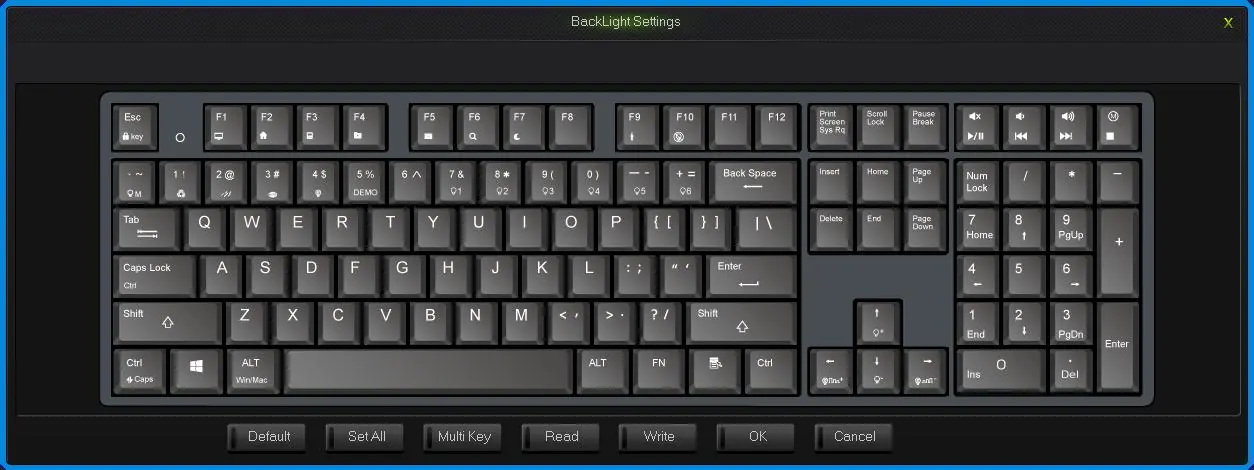
- FN + ~: Spezielle Lichteffekte (Programmierbar).
- FN + !1: Schnelle Farbauswahl (Loop-Modus).
- FN + @2: Meteor-Effekt.
- FN + #3: Ripple/Aurora-Effekt.
- FN + $4: Atem-Effekt.
- FN + %5: Demo-Modus (Stopp mit FN + SPACE).
- FN + F10: Hintergrundbeleuchtung ein/aus.
- FN + Pfeiltasten: Helligkeit und Frequenz der Effekte anpassen.
Spezialfunktionen und Tastaturmodi
Die Tastatur bietet spezielle Funktionen über die FN-Taste:
- FN + ESC: Tastatursperre aktivieren/deaktivieren.
- FN + F9: Auslösepunkt (Trigger Point) anpassen.
- FN + L-Ctrl (3 Sek.): Tausch von Caps Lock und linker Strg-Taste.
- FN + L-Alt (3 Sek.): Wechsel zwischen Windows- und Mac-Layout.
- FN + Backspace (5 Sek.): Wechsel zwischen USB- und PS/2-Schnittstelle.
- FN + Delete (5 Sek.): Tastenanschlagzähler zurücksetzen.
Werkseinstellungen wiederherstellen: Drücken Sie 5 Sekunden lang ESC + L-Ctrl + F12 + R-Ctrl.
Konfiguration über die Software
Für erweiterte Einstellungen ist die Programmiersoftware erforderlich. Nach dem Start der Software können Sie:
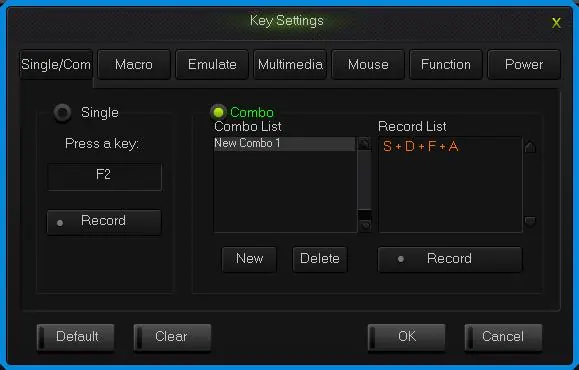
- Hintergrundbeleuchtung konfigurieren: Über das Menü "LightSet" können Farben für einzelne Tasten oder Gruppen festgelegt werden.
- Tastenbelegung: Einzelne Tasten oder Kombinationen können im Menü "KeySettings" neu definiert werden.
- Konfiguration speichern: Nutzen Sie die "Save"-Funktion in der Software, um Profile auf dem PC zu sichern und bei Bedarf zu laden.
Makros und erweiterte Funktionen
Die Tastatur unterstützt komplexe Makro-Definitionen:
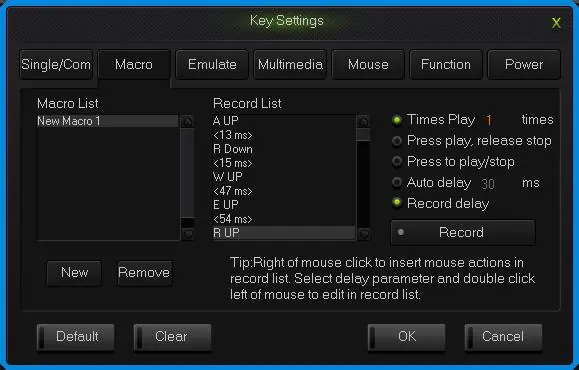
- Wählen Sie die gewünschte Taste und klicken Sie auf "Macro".
- Erstellen Sie ein neues Makro, zeichnen Sie die Tastenfolge auf und definieren Sie Verzögerungen.
- Sie können auch Mausaktionen und "Simulate Key Stroke"-Funktionen in Makros integrieren.
- Vergessen Sie nicht, nach der Konfiguration auf "WriteKeys" zu klicken, um die Einstellungen auf die Tastatur zu übertragen.
Wartung und Firmware
Um die Leistung der Tastatur zu optimieren, können Sie Firmware-Updates durchführen:
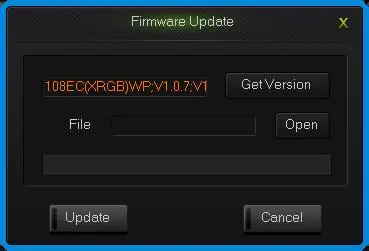
- Klicken Sie in der Software auf "Get Version", um die aktuelle Firmware-Version zu prüfen.
- Wählen Sie die entsprechende .bin-Datei über "Open" aus und starten Sie das Update mit "Update".
Praktische Hilfe
Typische Probleme
Tastatur reagiert nicht auf Eingaben.
Prüfen Sie, ob die Tastatursperre aktiviert ist (FN + ESC). Deaktivieren Sie diese gegebenenfalls.
Programmiersoftware erkennt die Tastatur nicht.
Stellen Sie sicher, dass die Tastatur im Windows-Modus ist (FN + L-Alt für 3 Sekunden drücken, bis die Anzeige 1-mal blinkt).
Tastenbelegung entspricht nicht dem Betriebssystem.
Wechseln Sie zwischen Win- und Mac-Modus durch Drücken von FN + L-Alt für 3 Sekunden.
Vor der Verwendung
- Installieren Sie die offizielle Programmiersoftware.
- Prüfen Sie, ob der gewünschte Modus (Office oder Custom) über die M-Taste aktiv ist.
- Stellen Sie sicher, dass die Tastatur korrekt mit dem PC verbunden ist (USB-Modus ist Standard).
Technische Daten in der Praxis
- Trigger Point
- Einstellbarer Auslösepunkt der Tasten (hoch/niedrig).
Abbildungen und Diagramme
- Die Software-Oberfläche ermöglicht die visuelle Zuweisung von Funktionen zu jeder Taste.
- Das Makro-Menü zeigt eine Liste der aufgezeichneten Tastenanschläge und Verzögerungen an.
- Die Firmware-Update-Maske zeigt die aktuelle Version und ermöglicht das Laden neuer .bin-Dateien.
Modellkompatibilität
- Im Mac-Modus ist die Tastatursperre deaktiviert.
- Die Programmiersoftware erfordert den Windows-Modus.

Autor der Aufbereitung
Laura Fischer
Fachredakteurin für Gebrauchsanleitungen
Beschreibt zentrale Funktionen, Einsatzbereiche und Hinweise aus Handbüchern in einer kompakten und nutzerfreundlichen Form.