Haushaltsgeräte / Kühlschränke
Bluetooth-Tastatur Insignia 104-Key Full-Size
Erfahren Sie, wie Sie Ihre Insignia 104-Key Full-Size Bluetooth-Tastatur einrichten, Batterien einlegen und Verbindungsprobleme lösen. Schnelle Hilfe für Ihr Gerät.
Inhaltsverzeichnis
Wichtige Informationen aus der Anleitung
Dieses Dokument enthält die Kurzanleitung für die Insignia 104-Key Full-Size Bluetooth-Tastatur. Es deckt die grundlegende Einrichtung, die Bluetooth-Kopplung und die Fehlerbehebung ab. Stellen Sie vor der Verwendung sicher, dass Ihr Gerät die Systemanforderungen erfüllt und die Batterien korrekt eingelegt sind.
Lieferumfang und Systemanforderungen
- Bluetooth-Tastatur
- 2x AAA-Batterien
- Kurzanleitung
- Systemvoraussetzungen: Windows 11/10, macOS 11.4–10.12, ChromeOS 89, iPadOS 14.4.2, Android 6 sowie ein Bluetooth-fähiges Gerät.
Inbetriebnahme
Batterien einlegen
- Entfernen Sie die Batteriefachabdeckung auf der Rückseite der Tastatur.
- Legen Sie zwei AAA-Batterien ein. Achten Sie darauf, dass die Plus- (+) und Minus- (-) Symbole mit den Markierungen im Fach übereinstimmen.
- Schließen Sie die Batteriefachabdeckung wieder.
Verbindung herstellen (Bluetooth)
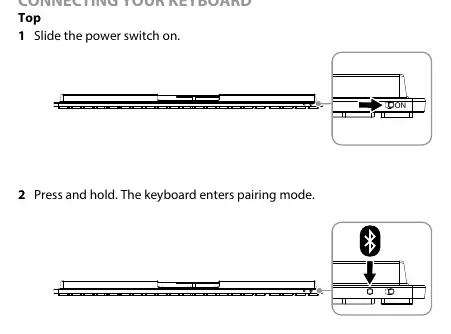
- Schieben Sie den Netzschalter auf der Oberseite der Tastatur auf die Position 'ON'.
- Halten Sie die Bluetooth-Taste gedrückt, bis die Tastatur in den Kopplungsmodus wechselt.
- Aktivieren Sie Bluetooth auf Ihrem Computer oder Mobilgerät.
- Wählen Sie in der Bluetooth-Geräteliste 'Insignia BT 3.0 KB' oder 'Insignia BT 5.0 KB' aus.
- Bei erfolgreicher Verbindung erscheint eine Bestätigungsmeldung. Hinweis: Falls beide Optionen verfügbar sind, wählen Sie 'Insignia BT 5.0 KB' für eine schnellere Verbindung.
Tastenkombinationen
Die Tastatur verfügt über Multimedia-Tasten, die in Kombination mit der FN-Taste genutzt werden:
- FN+F1 bis F4: Helligkeit verringern, Vorheriger Titel, Wiedergabe/Pause, Nächster Titel.
- FN+F5 bis F8: Stummschaltung, Lautstärke verringern, Lautstärke erhöhen, Helligkeit erhöhen.
- FN+F9 bis F12: Musik-App starten, Stopp, Taschenrechner, Suche.
Fehlerbehebung
Falls die Tastatur nicht funktioniert oder die Verbindung abbricht:
- Überprüfen Sie, ob die Batterien geladen sind. Eine blinkende Anzeige für niedrigen Batteriestand signalisiert einen notwendigen Wechsel.
- Stellen Sie sicher, dass sich das Gerät innerhalb der Reichweite von 10 Metern befindet.
- Entfernen Sie andere drahtlose Bluetooth-Geräte aus der Nähe, um Interferenzen zu vermeiden.
- Starten Sie den Kopplungsvorgang neu, indem Sie das Gerät und die Tastatur aus- und wieder einschalten.
- Aktualisieren Sie ggf. den Bluetooth-Treiber Ihres Computers.
Praktische Hilfe
Typische Probleme
Tastatur verbindet sich nicht
Stellen Sie sicher, dass sich beide Geräte im Kopplungsmodus befinden und der Abstand gering ist. Löschen Sie ggf. alte Verbindungen.
Tastatur reagiert nicht
Prüfen Sie den Batteriestand. Wenn die Anzeige für niedrigen Batteriestand blinkt, ersetzen Sie die Batterien.
Verbindungsabbrüche
Entfernen Sie andere Bluetooth-Geräte aus der Nähe, um Funkstörungen zu minimieren.
Vor der Verwendung
- Systemanforderungen prüfen (Windows, macOS, ChromeOS, iPadOS, Android)
- Zwei AAA-Batterien bereithalten
- Bluetooth am Zielgerät aktivieren
- Tastatur einschalten (Schalter auf ON)
Technische Daten in der Praxis
- Batterielaufzeit
- Ca. 13 Monate bei durchschnittlicher Nutzung.
- Bluetooth-Versionen
- Unterstützt BT 3.0 und BT 5.0.
Abbildungen und Diagramme
- Die Rückseite zeigt das Batteriefach.
- Die Oberseite enthält den Netzschalter und die Bluetooth-Taste.
- Die Vorderseite zeigt die Anordnung der Tasten und die Status-LEDs.
Modellkompatibilität
- Kompatibel mit Windows 10/11, macOS 11.4–10.12, ChromeOS 89, iPadOS 14.4.2, Android 6.

Autor der Aufbereitung
Markus Weber
Dokumentationsanalyst
Bereitet PDF-Handbücher für klare Produktseiten auf und achtet darauf, dass technische Angaben präzise und nachvollziehbar bleiben.