Elektronik / Kamera-Monitore
Bedienungsanleitung für Lilliput Eagle T10 Live-Streaming-Kamera
Detaillierte Bedienungsanleitung für die Lilliput Eagle T10 Live-Streaming-Kamera. Erfahren Sie alles über die Einrichtung, Menüeinstellungen, Fokus-Optionen und die Integration in Streaming-Software wie OBS.
Inhaltsverzeichnis
Abbildungen aus der Anleitung
Bild zum Vergrößern anklickenWichtige Informationen aus der Anleitung
Diese Anleitung bietet eine umfassende Übersicht zur Bedienung der Lilliput Eagle T10 Live-Streaming-Kamera. Vor der Inbetriebnahme ist es wichtig, die Sicherheitshinweise zu beachten, insbesondere den Betrieb mit der korrekten Spannung und den Schutz vor Feuchtigkeit und instabilen Untergründen. Die Kamera ist für den 24/7-Betrieb ausgelegt und verfügt über eine TOF-Autofokus-Technologie.
Geräteübersicht und Anschlüsse
Die Kamera verfügt über folgende Schnittstellen:
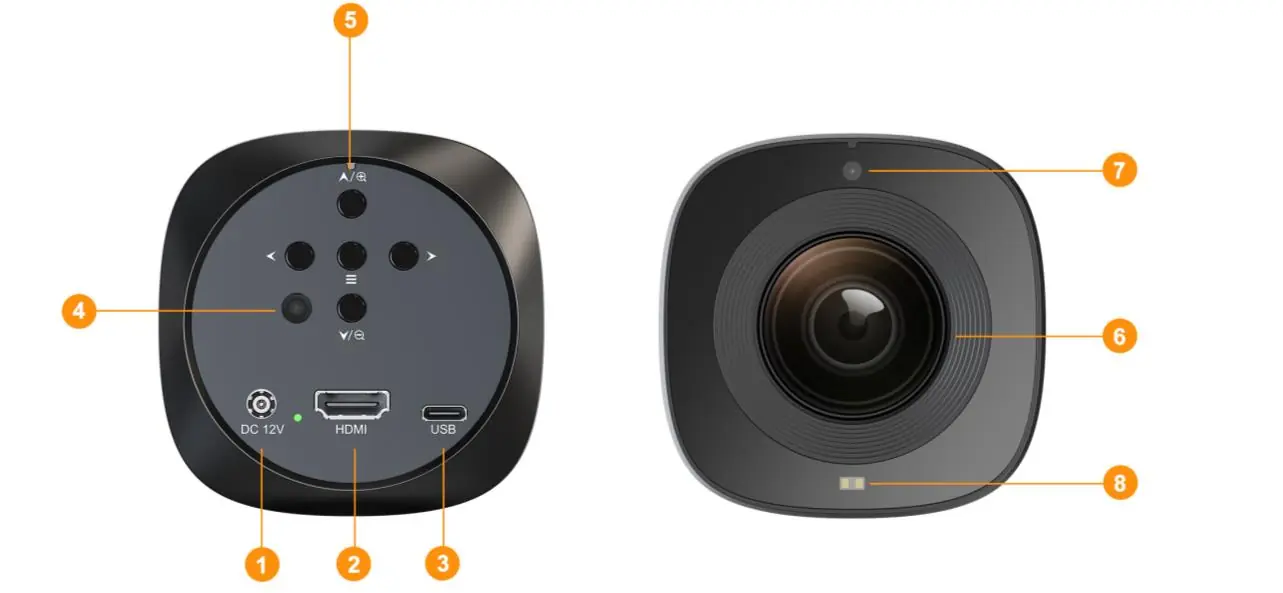
- DC 12V In: Stromanschluss.
- HDMI Out: Videoausgang für Monitore oder Videomischer.
- USB Capture Out: USB-C-Anschluss für die direkte Verbindung mit einem Computer (UVC-kompatibel).
- IR-Empfänger: Vorne und hinten für die Fernbedienung.
- Menü-Tasten: Zur direkten Steuerung am Gerät.
Menüeinstellungen
Das Menü ermöglicht eine detaillierte Anpassung der Kamera:
- Exposure (Belichtung): Einstellungen für AE, AE Lock, Shutter Speed, Iris, Gain, DRC, Anti-Flicker und BLC.
- Color (Farbe): Anpassung von Weißabgleich (AWB, VAR), Rot/Blau-Verstärkung, Farbtemperatur, Farbton und Schwarz-Weiß-Modus.
- Image (Bild): Auswahl von Presets (Meeting, Beauty, Jewel, Fashion, Custom) sowie manuelle Anpassung von Schärfe, Kontrast, Sättigung, Helligkeit, Gamma, Dehaze und Rauschunterdrückung (2D/3D NR).
- Focus (Fokus): Auswahl des Fokus-Modus (AF, AF Lock, Manuell), Zoom-Geschwindigkeit, Aktivierung des TOF-Fokus und Magnification Display.
- System: Einstellungen für Sprache, Videoformat, Kamera-ID, OSD-Ausrichtung, Preset-Positionen, OSD-Hinweise und Firmware-Version.
Videoausgabe und Einrichtung
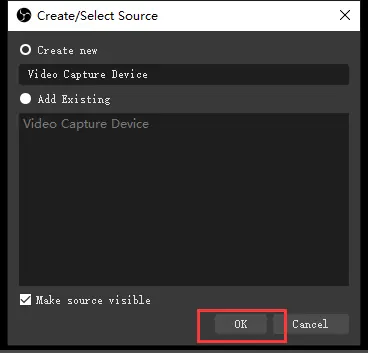
Die Kamera unterstützt HDMI- und USB-C-Ausgänge. Für die Nutzung mit einem Computer (z. B. OBS Studio) ist keine zusätzliche Treibersoftware erforderlich, da die Kamera als UVC-Gerät erkannt wird. In OBS Studio wählen Sie einfach die Kamera als Videoaufnahmegerät aus, um den Stream zu starten.
Praktische Hilfe
Typische Probleme
Kamera wird in OBS nicht erkannt
Stellen Sie sicher, dass das USB-C-Kabel korrekt angeschlossen ist. Die Kamera wird als UVC-Gerät (USB TOF CAMERA) im Windows Geräte-Manager angezeigt.
Bild ist unscharf oder Fokus pumpt
Überprüfen Sie den Fokus-Modus im Menü. Aktivieren Sie den TOF-Fokus für eine präzisere Distanzmessung, besonders bei bewegten Objekten.
Bild flackert
Passen Sie die Anti-Flicker-Einstellung im Belichtungsmenü an die Frequenz der künstlichen Lichtquellen (50Hz oder 60Hz) an.
Vor der Verwendung
- Stellen Sie die Kamera auf einen stabilen Untergrund.
- Verwenden Sie nur die spezifizierte Versorgungsspannung.
- Prüfen Sie das Netzkabel auf Beschädigungen.
- Stellen Sie sicher, dass keine Flüssigkeiten oder Metallteile in das Gerät gelangen.
- Wählen Sie das passende Videoformat (1080p/720p) für Ihre Anwendung.
Technische Daten in der Praxis
- 5M CMOS Sensor
- Hochwertiger Sensor für klare, hochauflösende Bilder.
- 10x Optical Zoom
- Optische Vergrößerung ohne Qualitätsverlust.
- TOF Autofokus
- Time-of-Flight-Technologie für schnellen und präzisen Fokus, auch bei wenig Licht.
- UVC (USB Video Class)
- Plug-and-Play-Standard, keine Treiberinstallation für PC-Streaming erforderlich.
Abbildungen und Diagramme
- Die Schnittstellen-Übersicht zeigt die Position der Anschlüsse (DC, HDMI, USB) und der IR-Empfänger.
- Die OBS-Einrichtungsbilder zeigen den Prozess: 'Video Capture Device' hinzufügen und als Quelle 'USB TOF CAMERA' auswählen.
Modellkompatibilität
- Kompatibel mit Windows, Mac und Android.
- Unterstützt HDMI- und USB-C-Ausgabe bis zu 1080p60Hz.

Autor der Aufbereitung
Thomas Schneider
Redakteur für technische Anleitungen
Prüft Bedienungsanleitungen mit Fokus auf Struktur, Sicherheitshinweise und schnelle Orientierung für Nutzerinnen und Nutzer.