Anleitung zur Bildschirmauflösung für HP LCD-Monitore
Erfahren Sie, wie Sie die Bildschirmauflösung bei HP LCD-Monitoren anpassen und verstehen Sie die Unterschiede zwischen nativer Auflösung, Fixed Matrix und Skalierung.
Schnelle Antworten aus der Anleitung
Kurze Antwort
- Die Auflösung wird in den Anzeigeeinstellungen Ihres Computers geändert. HP empfiehlt, immer die native Auflösung zu verwenden, um die beste Bildqualität ohne Unschärfe oder Ränder zu erhalten. S. 1
Wichtigste Schritte
- Ändern der Bildschirmauflösung S. 1
Probleme und Lösungen
Verwenden Sie die native Auflösung anstelle der Skalierung.
S. 1Verwenden Sie die native Auflösung anstelle von Fixed Matrix.
S. 1Wo es im PDF steht
- Erklärung der Bildschirmauflösung S. 1
Inhaltsverzeichnis
Wichtige Informationen zur Bildschirmauflösung
Dieses Dokument erläutert die Funktionsweise der Bildschirmauflösung bei HP LCD-Monitoren. LCD-Panels verfügen über ein festes, vordefiniertes Pixelformat. Um die beste Bildqualität zu erzielen, empfiehlt HP die Verwendung der nativen Auflösung, die der physischen Pixelanzahl des Panels entspricht.
Anpassung der Auflösung
Die Standardeinstellung für HP LCD-Monitore ist die native Auflösung. Sollten Sie die Auflösung ändern müssen, können Sie dies direkt in den Anzeigeeinstellungen Ihres Computers vornehmen.
Verständnis der Anzeigemodi
Es gibt drei grundlegende Konfigurationen für die Bildschirmauflösung:
- Native Auflösung (Optimale Auflösung): Die Auflösung in den Anzeigeeinstellungen entspricht exakt der vordefinierten Pixelanzahl des Panels. Dies ist die empfohlene Einstellung für die beste Bildqualität.
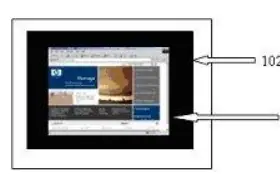
- Fixed Matrix Display: Hierbei wird die für eine bestimmte Auflösung erforderliche Pixelanzahl exakt verwendet. Dies führt häufig zu einem Rahmen- oder Randeffekt, da das Bild nicht den gesamten Bildschirm ausfüllt.
- Skalierung: Ein Interpolationsalgorithmus wird verwendet, um eine niedrigere Auflösung auf die gesamte Bildschirmfläche zu erweitern. Dies kann zu einem unscharfen Bild führen, da Pixel manipuliert werden, um Buchstaben glatter darzustellen. Dies ist die gängigste Methode, um den gesamten Bildschirm bei niedrigeren Auflösungen zu nutzen.
Praktische Hilfe
Typische Probleme
Dies liegt meist an der Skalierung. Stellen Sie die Auflösung in den Computer-Einstellungen auf die native Auflösung des Monitors um.
Der Monitor befindet sich wahrscheinlich im 'Fixed Matrix'-Modus. Ändern Sie die Auflösung in den Anzeigeeinstellungen Ihres Computers auf die native Auflösung.
Vor der Verwendung
- Identifizieren Sie die native Auflösung Ihres Monitors (entspricht der physischen Pixelanzahl).
- Öffnen Sie die Anzeigeeinstellungen Ihres Betriebssystems.
- Prüfen Sie, ob die aktuell eingestellte Auflösung mit der nativen Auflösung übereinstimmt.

Autor der Aufbereitung
Thomas Schneider
Redakteur für technische Anleitungen
Prüft Bedienungsanleitungen mit Fokus auf Struktur, Sicherheitshinweise und schnelle Orientierung für Nutzerinnen und Nutzer.