Elektronik / USB-Hubs und Dockingstationen
Bedienungsanleitung für HP USB-C 100W G6 Docking Station
Schnelleinrichtung und Bedienungsanleitung für die HP USB-C 100W G6 Docking Station. Erfahren Sie, wie Sie Monitore anschließen, Firmware aktualisieren und Verbindungsprobleme beheben.
Inhaltsverzeichnis
Abbildungen aus der Anleitung
Bild zum Vergrößern anklickenWichtige Informationen aus der Anleitung
Dieses Handbuch bietet Anweisungen zur Installation, Konfiguration und Nutzung der HP USB-C 100W G6 Docking Station. Die Dockingstation ermöglicht den Anschluss von Computern, Monitoren und anderen Peripheriegeräten. Stellen Sie sicher, dass Ihr Computer die erforderlichen Standards (USB-C, HDMI 2.1/2.0, DisplayPort 1.4) unterstützt, um alle Funktionen nutzen zu können.
Beschreibung der Komponenten
Die Dockingstation verfügt über verschiedene Anschlüsse und Bedienelemente:
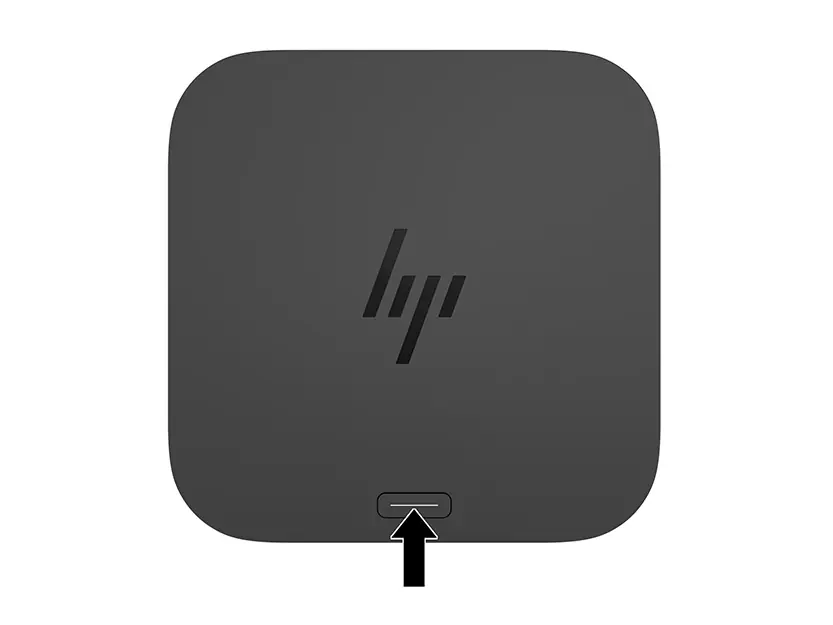
- Oberseite: Ein/Aus-Taste mit Betriebsanzeige.
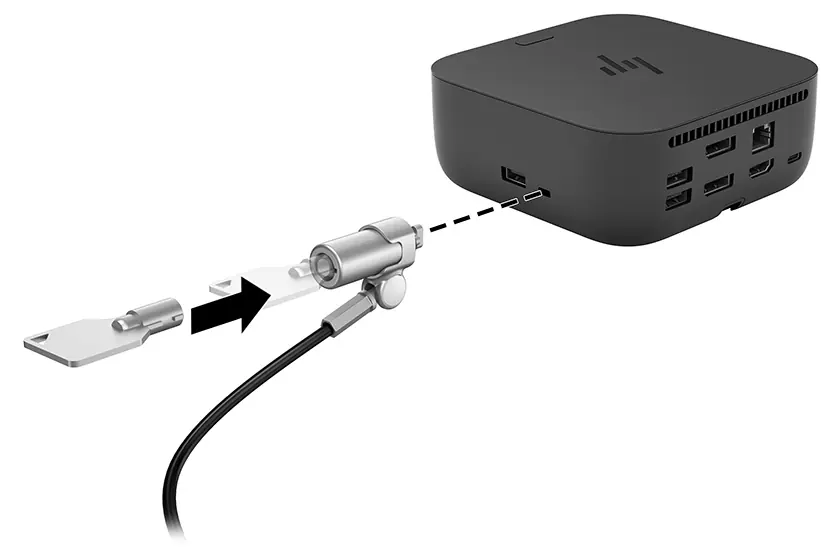
- Rechte Seite: USB-Anschluss (10 Gbit/s) und Öffnung für Diebstahlsicherung.
- Vorderseite: USB Type-C-Anschluss mit Daten- und Stromübertragung.
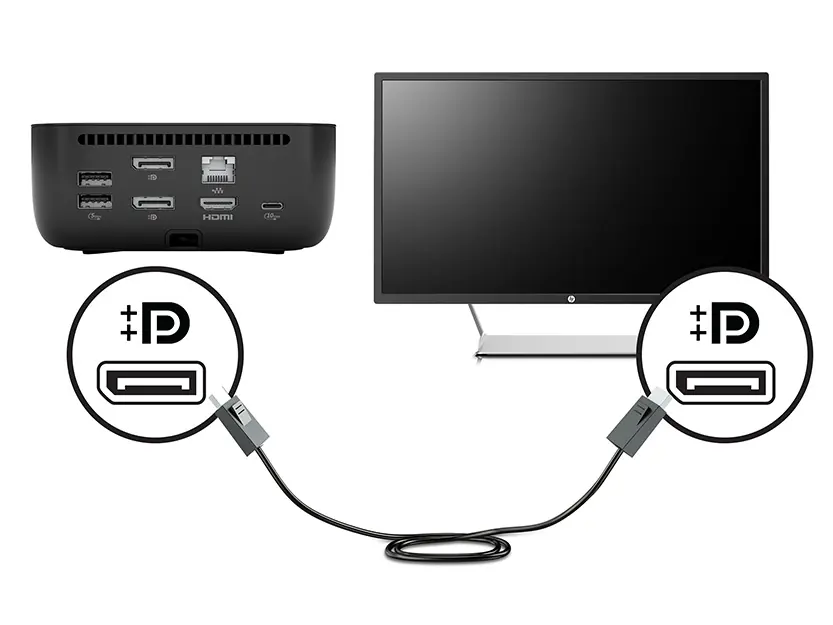
- Rückseite: Zwei USB-Anschlüsse (5 Gbit/s), zwei DisplayPort-Anschlüsse, RJ-45-Netzwerkbuchse, HDMI-Anschluss und ein USB Type-C-Anschluss (10 Gbit/s).
Einrichtung der Dockingstation
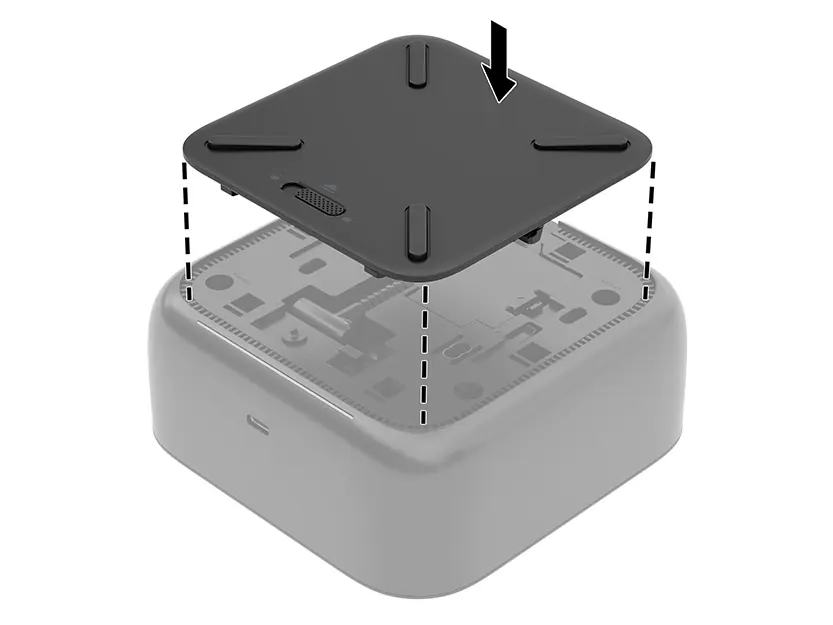
Um die Dockingstation einzurichten, schließen Sie das Netzteil an eine Wechselstromquelle an. Das Netzkabel wird durch einen Kanal an der Unterseite der Dockingstation geführt. Verbinden Sie anschließend die Dockingstation über das USB Type-C-Kabel mit Ihrem Computer. Wenn ein Dialogfeld erscheint, wählen Sie die gewünschte Verbindungsoption (z. B. Immer verbinden).
Verwendung und Konfiguration
Sie können bis zu drei externe Monitore anschließen. Die Konfiguration erfolgt über die Windows-Anzeigeeinstellungen (Start, Einstellungen, System). Die Dockingstation unterstützt zudem HP Sure Start for Docks zur Firmwaresicherheit.
Software und Firmware
Verwenden Sie die myHP-App, um Seriennummern abzurufen oder Support zu erhalten. Firmware-Updates können manuell über die Konfigurationsseite der Dockingstation (http://hpdock/local/) oder über den HP Firmware Installer durchgeführt werden.
Fehlerbehebung
Bei Problemen mit der Stromversorgung oder Verbindung sollten Sie zunächst alle Kabel prüfen und die Dockingstation vom Computer trennen und neu verbinden. Für Videoprobleme empfiehlt es sich, die neuesten Intel-Treiber von der HP-Support-Website herunterzuladen oder die Bildschirmauflösung anzupassen.
Technische Daten
Die Dockingstation benötigt eine Eingangsspannung von 100 V bis 240 V (50/60 Hz). Die Betriebstemperatur sollte zwischen 0 °C und 35 °C liegen.
Praktische Hilfe
Typische Probleme
Betriebsanzeige leuchtet nicht
Prüfen Sie, ob das Netzkabel fest mit der Dockingstation und einer funktionierenden Steckdose verbunden ist.
Angeschlossene Geräte funktionieren nicht
Trennen Sie das Kabel der Dockingstation vom Computer und schließen Sie es erneut an. Prüfen Sie, ob das Gerät die Stromversorgungsspezifikationen der Dockingstation erfüllt.
Video wird nicht angezeigt
Laden Sie die neuesten Intel-Treiber von der HP-Support-Website herunter oder passen Sie die Bildschirmauflösung an.
Anschluss reagiert nicht mehr
Setzen Sie den Anschluss zurück: Trennen Sie das Gerät, trennen Sie das Netzkabel der Dockingstation kurzzeitig und verbinden Sie alles erneut.
Vor der Verwendung
- Stellen Sie sicher, dass die Dockingstation an eine Stromquelle angeschlossen ist.
- Verwenden Sie ein kompatibles USB-C-Kabel für die Verbindung zum Computer.
- Prüfen Sie, ob Ihr Computer USB-C, HDMI 2.1/2.0 und DisplayPort 1.4 unterstützt.
- Installieren Sie die myHP-App für Support und Produkt-ID-Abruf.
- Stellen Sie sicher, dass Sie als Administrator am Computer angemeldet sind, um die Dockingstation zu konfigurieren.
Technische Daten in der Praxis
- Eingangsspannung
- 100 V bis 240 V, 50/60 Hz.
- Ausgangsleistung
- Bis zu 100 W über den USB Type-C-Anschluss an den Computer.
- Betriebstemperatur
- 0 °C bis 35 °C.
- Relative Luftfeuchtigkeit
- 10 % bis 90 % im Betrieb.
Abbildungen und Diagramme
- Oberseite: Zeigt die Ein/Aus-Taste und Betriebsanzeige.
- Rückseite: Zeigt USB-Anschlüsse, DisplayPort, HDMI und RJ-45-Netzwerkbuchse.
- Netzteil-Anschluss: Zeigt den Weg des Kabels durch den Kanal an der Unterseite.
Modellkompatibilität
- Optimale Leistung mit Windows 11, Linux, macOS, ChromeOS oder ThinPro.
- Nicht alle Funktionen sind auf jedem Computer verfügbar.
- Die WLAN-Verbindung zur Dockingstation dient nur zur Verwaltung.

Autor der Aufbereitung
Laura Fischer
Fachredakteurin für Gebrauchsanleitungen
Beschreibt zentrale Funktionen, Einsatzbereiche und Hinweise aus Handbüchern in einer kompakten und nutzerfreundlichen Form.