Elektronik / USB-Hubs und Dockingstationen
Benutzerhandbuch für HP Thunderbolt 4 G6 Dockingstation
Schnellstartanleitung und Benutzerhandbuch für die HP Thunderbolt 4 G6 Dockingstation. Erfahren Sie, wie Sie das Gerät anschließen, Monitore konfigurieren, Firmware aktualisieren und Fehler beheben.
Inhaltsverzeichnis
Abbildungen aus der Anleitung
Bild zum Vergrößern anklickenWichtige Informationen aus der Anleitung
Dieses Handbuch bietet grundlegende Informationen zur Einrichtung und Verwendung der HP Thunderbolt 4 G6 Dockingstation. Es deckt die Hardware-Identifizierung, den Anschluss an Strom und Computer, die Konfiguration von Monitoren sowie Software-Updates ab.
Komponentenübersicht
Die Dockingstation verfügt über verschiedene Anschlüsse:
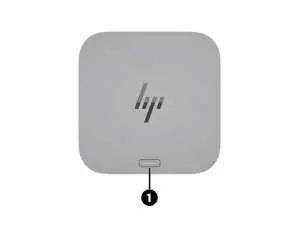
- Oberseite: Power-Button mit LED-Statusanzeige.
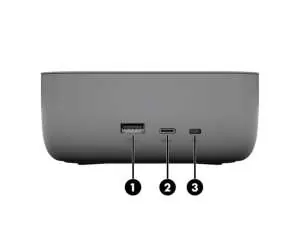
- Rechte Seite: USB 10 Gbps Port mit HP Sleep and Charge, USB Type-C 10 Gbps Port, Security Cable Slot.
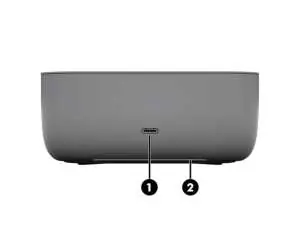
- Vorderseite: USB Type-C Port mit Daten- und Stromausgang.
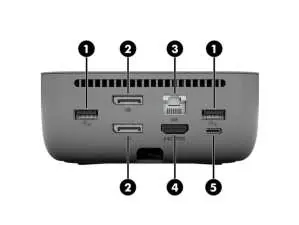
- Rückseite: Zwei USB 5 Gbps Ports, zwei DisplayPort v1.4 Anschlüsse, RJ-45 Netzwerkanschluss, HDMI v2.1 Port, USB Type-C Thunderbolt 4 Port.
Einrichtung
Um die Dockingstation in Betrieb zu nehmen:
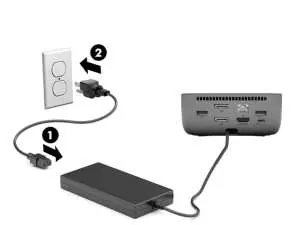
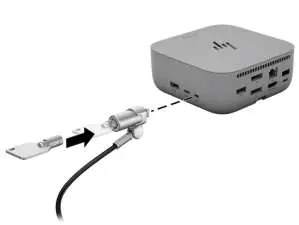
- Positionieren Sie das Dock umgedreht und entriegeln Sie die Abdeckung.
- Verbinden Sie das Netzteil mit dem Stromanschluss im Inneren des Docks.
- Führen Sie das Stromkabel durch die Öffnung und schließen Sie es an eine Steckdose an.
- Setzen Sie die Abdeckung wieder auf und verriegeln Sie diese.
- Verbinden Sie das Dock über das mitgelieferte Thunderbolt 4-Kabel mit Ihrem Computer.
Software und Konfiguration
Die Dockingstation unterstützt verschiedene Softwarelösungen zur Verwaltung:
- Poly Lens: Ermöglicht Cloud-Verwaltung, Inventarisierung und Firmware-Updates.
- Quick Connect: Beschleunigt die Verbindung zum Notebook (verfügbar auf unterstützten HP G11/G12 Plattformen).
- myHP: Dient zum Abrufen von Seriennummern und zum Support-Kontakt.
Verwendung und Monitore
Sie können bis zu vier externe Monitore anschließen, sofern Ihr Notebook dies unterstützt. Die Konfiguration erfolgt über die Windows-Anzeigeeinstellungen (Windows-Taste + P), um zwischen Duplizieren, Erweitern oder nur zweitem Bildschirm zu wählen.
Fehlerbehebung
Bei Problemen mit der Stromversorgung oder Verbindung:
- Stellen Sie sicher, dass das mitgelieferte Netzkabel verwendet wird.
- Setzen Sie den Port zurück, indem Sie das Gerät trennen, das Stromkabel vom Dock entfernen, das Dock vom Computer trennen und anschließend alles wieder verbinden.
- Bei Videoproblemen: Aktualisieren Sie die Intel-Grafiktreiber oder prüfen Sie die NVIDIA-Einstellungen in der Systemsteuerung.
Technische Daten
Die Dockingstation benötigt eine Stromversorgung von 100 V bis 240 V (50/60 Hz). Der Betriebstemperaturbereich liegt zwischen 0°C und 35°C.
Praktische Hilfe
Typische Probleme
Die Power-LED leuchtet nicht.
Prüfen Sie, ob das mitgelieferte Stromkabel korrekt an das Dock und eine Steckdose angeschlossen ist.
Angeschlossene USB-Geräte funktionieren nicht.
Trennen Sie das Gerät, ziehen Sie das Stromkabel vom Dock ab, trennen Sie das Dock vom Computer und verbinden Sie alles erneut.
Externer Monitor wird nicht erkannt oder zeigt kein Bild.
Prüfen Sie die Kabelverbindungen, aktualisieren Sie die Grafiktreiber oder konfigurieren Sie die Anzeigeeinstellungen in Windows.
Vor der Verwendung
- Stellen Sie sicher, dass das Dock mit Strom versorgt wird.
- Verwenden Sie das mitgelieferte USB-C- oder Thunderbolt-Kabel.
- Installieren Sie die neuesten BIOS- und Netzwerktreiber auf Ihrem Computer.
- Prüfen Sie, ob Ihr Computer Windows 11, Linux, macOS oder ChromeOS unterstützt.
Technische Daten in der Praxis
- Eingangsspannung
- 100 V bis 240 V, 50 Hz bis 60 Hz.
- Betriebstemperatur
- 0°C bis 35°C.
- Luftfeuchtigkeit (Betrieb)
- 10% bis 90% (nicht kondensierend).
Abbildungen und Diagramme
- Die Abbildungen zeigen die Anschlüsse an der Vorder-, Rück- und rechten Seite des Docks.
- Die LED-Anzeige am Power-Button gibt Statusinformationen (weiß, blau, gelb, rot).
Modellkompatibilität
- Quick Connect ist nur auf getesteten HP G11 Intel und HP G12 Intel/AMD Plattformen verfügbar.
- WLAN-LAN-Switching wird nur auf ausgewählten Computern mit Windows unterstützt.

Autor der Aufbereitung
Thomas Schneider
Redakteur für technische Anleitungen
Prüft Bedienungsanleitungen mit Fokus auf Struktur, Sicherheitshinweise und schnelle Orientierung für Nutzerinnen und Nutzer.