Computer / Drucker
Bedienungsanleitung für HP OfficeJet Pro 1175C
Schnellstart und Bedienungsanleitung für den HP OfficeJet Pro 1175C. Erfahren Sie, wie Sie das Gerät einrichten, scannen, kopieren, drucken und Fehler beheben.
Inhaltsverzeichnis
Abbildungen aus der Anleitung
Bild zum Vergrößern anklickenWichtige Informationen aus der Anleitung
Dieses Dokument dient als umfassende Bedienungsanleitung für den HP OfficeJet Pro 1175C. Es deckt die Einrichtung, den Betrieb sowie die Wartung des Geräts ab. Bitte stellen Sie sicher, dass Sie vor der ersten Inbetriebnahme alle Verpackungsmaterialien entfernen und die mitgelieferte Software korrekt installieren.
Einrichtung und Installation
Befolgen Sie diese Schritte zur Inbetriebnahme:
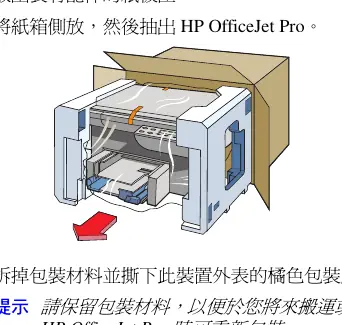
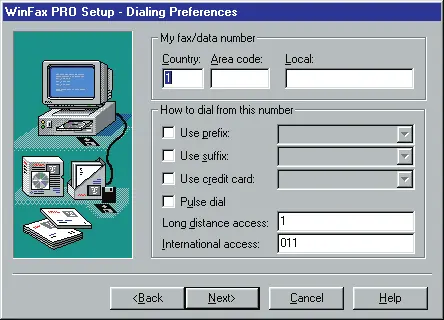
- Auspacken: Entfernen Sie alle orangefarbenen Klebebänder und Kunststoffhalterungen aus dem Gerät.
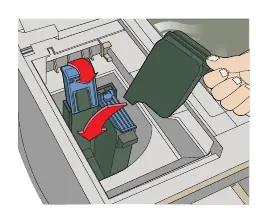
- Druckpatronen: Installieren Sie die schwarzen und farbigen Druckpatronen. Entfernen Sie vor dem Einsetzen die Schutzfolien von den Düsen.
- Anschluss: Verbinden Sie das Gerät über ein IEEE-1284-konformes Parallelkabel mit Ihrem Computer.
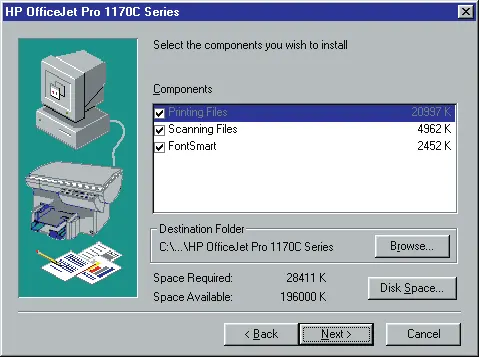
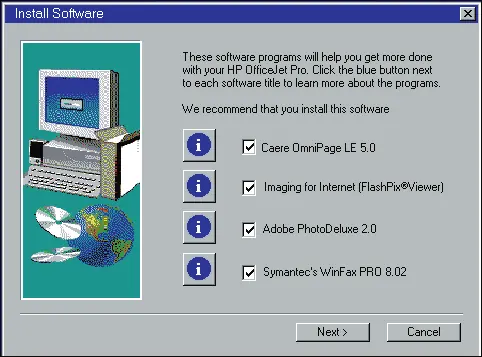
- Software: Installieren Sie die HP-Software von der mitgelieferten CD-ROM, bevor Sie das Gerät einschalten.
- Ausrichtung: Führen Sie nach der Installation die Ausrichtung der Druckpatronen durch, wie auf dem Bedienfeld gefordert.
Kopierfunktionen
Sie können Dokumente direkt über das Bedienfeld kopieren:
- Legen Sie das Original auf das Vorlagenglas oder in den automatischen Dokumenteneinzug (ADF).
- Wählen Sie bei Bedarf Einstellungen wie Kopienanzahl, Qualität (Best, Normal, Fast) oder Vergrößerung/Verkleinerung.
- Drücken Sie die Taste Black für Schwarzweißkopien oder Color für Farbkopien.
Scannen
Das Gerät unterstützt verschiedene Scan-Methoden:
- ScanPicture: Einfaches Scannen von Bildern direkt in Anwendungen.
- TWAIN: Scannen aus kompatiblen Programmen wie Adobe PhotoDeluxe.
- Acquire Text: OCR-Scannen zur Textbearbeitung mit Caere OmniPage LE.
Wartung und Reinigung
Halten Sie das Gerät in optimalem Zustand:
- Gehäuse: Mit einem weichen, leicht angefeuchteten Tuch abwischen.
- Vorlagenglas: Bei Verschmutzung vorsichtig mit einem weichen Tuch und mildem Reinigungsmittel reinigen. Keine scheuernden Mittel verwenden.
- Druckpatronen: Bei Druckproblemen die Reinigungsfunktion über das Bedienfeld oder die Toolbox nutzen.
Fehlerbehebung
Bei Problemen beachten Sie bitte folgende Hinweise:
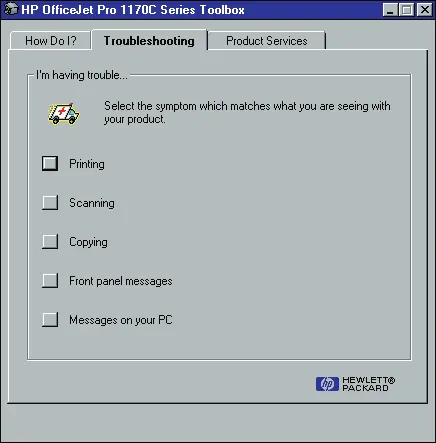
- Papierstau: Entfernen Sie gestautes Papier vorsichtig aus dem ADF oder dem Einzugsschacht.
- Kommunikationsfehler: Überprüfen Sie die Kabelverbindung und stellen Sie sicher, dass der richtige Druckertreiber installiert ist.
- Fehlermeldungen: Das Bedienfeld zeigt spezifische Meldungen an (z.B. "Paper Jam"). Befolgen Sie die Anweisungen im Kapitel zur Fehlerbehebung.
Praktische Hilfe
Typische Probleme
Papierstau im automatischen Dokumenteneinzug (ADF)
Öffnen Sie den ADF, entfernen Sie das gestaute Papier vorsichtig und drücken Sie die Taste Select/Resume.
Kommunikationsfehler zum PC
Überprüfen Sie die IEEE-1284-Kabelverbindung und stellen Sie sicher, dass der Drucker im Gerätemanager korrekt erkannt wird.
Druckqualität ist mangelhaft
Führen Sie eine Reinigung der Druckpatronen über das Bedienfeld oder die Toolbox durch und richten Sie die Patronen neu aus.
Vor der Verwendung
- Entfernen Sie alle orangefarbenen Verpackungselemente.
- Installieren Sie die Druckpatronen korrekt.
- Schließen Sie das IEEE-1284-Parallelkabel an.
- Installieren Sie die Software von der CD-ROM.
- Führen Sie die Patronenausrichtung durch.
Technische Daten in der Praxis
- Leistungsaufnahme
- Maximal 45 Watt.
- Umgebungstemperatur
- Betriebsbereich 15°C bis 35°C.
Abbildungen und Diagramme
- Das Bedienfeld zeigt Tasten für Kopier- und Scanfunktionen.
- Die Toolbox-Software ermöglicht die Wartung und Fehlerdiagnose am PC.
Modellkompatibilität
- Erfordert ein IEEE-1284-konformes Parallelkabel.
- Software ist für Windows 95/98 optimiert.

Autor der Aufbereitung
Markus Weber
Dokumentationsanalyst
Bereitet PDF-Handbücher für klare Produktseiten auf und achtet darauf, dass technische Angaben präzise und nachvollziehbar bleiben.