Computer / Drucker
Bedienungsanleitung für HP OfficeJet Pro 1170C
Schnellstartanleitung und Benutzerhandbuch für den HP OfficeJet Pro 1170C. Erfahren Sie, wie Sie das Gerät einrichten, scannen, drucken, kopieren und Fehler beheben.
Inhaltsverzeichnis
Abbildungen aus der Anleitung
Bild zum Vergrößern anklickenWichtige Informationen aus der Anleitung
Dieses Dokument bietet eine umfassende Anleitung für den HP OfficeJet Pro 1170C. Es deckt die vollständige Einrichtung, den Betrieb von Druck-, Scan- und Kopierfunktionen sowie Wartungs- und Fehlerbehebungsschritte ab. Bitte stellen Sie sicher, dass Sie vor der ersten Inbetriebnahme alle Verpackungsmaterialien entfernen und die Software gemäß den Anweisungen installieren.
Einrichtung des HP OfficeJet Pro 1170C
- Auspacken: Entfernen Sie alle Verpackungsmaterialien und das orangefarbene Klebeband.
- Steuerkarte: Installieren Sie die Steuerkarten-Abdeckung auf dem Bedienfeld.
- Transportsicherung: Lösen Sie die Transportsicherung des Scanners unter dem Bedienfeld.
- Papier einlegen: Legen Sie Papier in das untere Fach ein (max. 150 Blatt).
- Tintenpatronen: Installieren Sie die schwarzen und farbigen Tintenpatronen.
- Anschlüsse: Verbinden Sie das IEEE-1284-Druckerkabel und das Netzkabel.
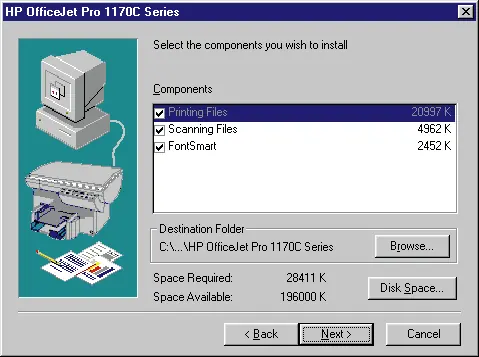
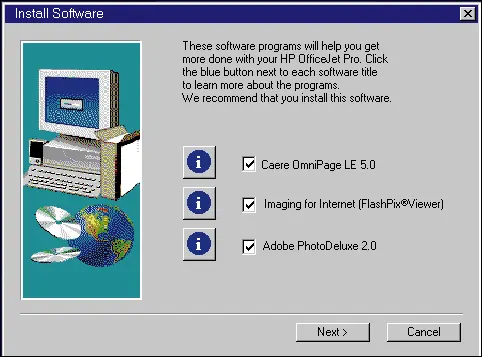
- Software: Installieren Sie die mitgelieferte Software von der CD-ROM.
- Kalibrierung: Führen Sie die Ausrichtung der Tintenpatronen durch, sobald das Gerät eingeschaltet ist.
Kopierfunktionen
Der HP OfficeJet Pro 1170C ermöglicht hochwertige Schwarzweiß- und Farbkopien. Sie können Einstellungen wie Kopienanzahl, Qualität (Best, Normal, Fast), Verkleinerung/Vergrößerung (25% bis 400%) sowie Helligkeit und Farbintensität direkt über das Bedienfeld anpassen.
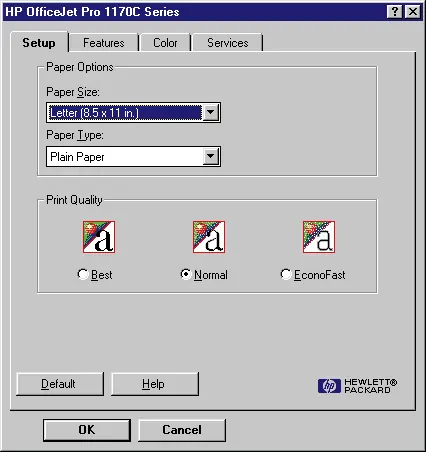
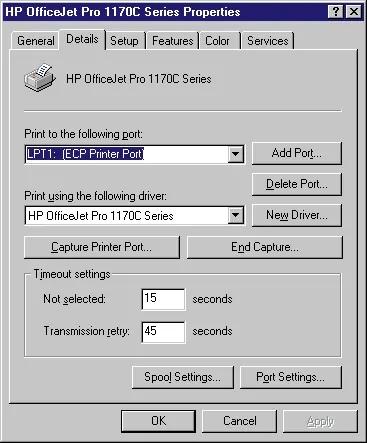
Zum Drucken wählen Sie in Ihrer Software den HP OfficeJet Pro 1170C aus. Über die Druckeigenschaften können Sie Papierformat, Papiertyp und Druckqualität festlegen. Stellen Sie sicher, dass das Gerät direkt an den Parallelport Ihres Computers angeschlossen ist.
Scannen
Das Gerät unterstützt verschiedene Scan-Methoden:
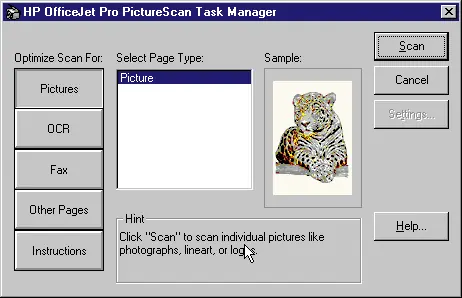
- ScanPicture: Zum direkten Scannen von Bildern in Anwendungen.
- Acquire Text: Zum Scannen von Texten mittels OCR (erfordert Caere OmniPage LE).
- TWAIN: Kompatibel mit TWAIN-fähigen Anwendungen wie Adobe PhotoDeluxe.
- HP PictureScan: Eigenständiges Programm zum Scannen und Speichern von Bildern.
Wartung und Reinigung
Reinigen Sie das Gehäuse mit einem weichen, leicht angefeuchteten Tuch. Die Glasoberfläche des Scanners sollte regelmäßig von Fingerabdrücken und Staub befreit werden, um die Scanqualität zu erhalten. Verwenden Sie keine scheuernden Reinigungsmittel oder Lösungsmittel.
Fehlerbehebung
Bei Problemen wie Papierstaus oder Kommunikationsfehlern konsultieren Sie das Kapitel zur Fehlerbehebung. Nutzen Sie die "Self Test Page" (Selbsttestseite), um die korrekte Funktion der Tintenpatronen zu überprüfen. Bei Fehlermeldungen auf dem Bedienfeld oder dem Bildschirm folgen Sie den spezifischen Anweisungen im Handbuch.
Praktische Hilfe
Typische Probleme
Papierstau (Paper Jam)
Drücken Sie die Taste 'Select/Resume', um das Papier auszuwerfen. Wenn dies nicht hilft, entfernen Sie das Papier manuell.
Kommunikationsfehler (Cannot connect to PC)
Überprüfen Sie die Kabelverbindung (IEEE-1284). Stellen Sie sicher, dass der Drucker direkt angeschlossen ist und die Software korrekt installiert wurde.
Scanner-Lampe defekt (Scanner bulb failing)
Schalten Sie das Gerät aus und wieder ein. Wenn der Fehler bestehen bleibt, wenden Sie sich an den HP-Kundendienst.
Tintenpatronen werden nicht erkannt
Überprüfen Sie, ob die Patronen korrekt eingesetzt und verriegelt sind. Reinigen Sie ggf. die Kontakte.
Vor der Verwendung
- Entfernen Sie alle orangefarbenen Verpackungselemente.
- Installieren Sie die Tintenpatronen korrekt.
- Verwenden Sie ein IEEE-1284-konformes Druckerkabel.
- Installieren Sie die Software von der CD-ROM.
- Führen Sie die Patronenausrichtung durch.
Technische Daten in der Praxis
- Druckauflösung
- Bis zu 600 x 600 dpi für beste Qualität.
- Papierkapazität
- Das untere Fach fasst bis zu 150 Blatt Standardpapier.
- Schnittstelle
- Erfordert einen IEEE-1284-Parallelport für optimale Leistung.
Abbildungen und Diagramme
- Das Bedienfeld ermöglicht die Steuerung von Kopier- und Wartungsfunktionen.
- Die Tintenpatronen müssen in die entsprechenden Halterungen eingesetzt und verriegelt werden.
- Der Papierpfad ist für den Zugriff bei Papierstaus konzipiert.
Modellkompatibilität
- Software ist für Windows 95/98 optimiert.
- Verwenden Sie keine Switch-Boxen, da diese zu Kommunikationsfehlern führen können.

Autor der Aufbereitung
Laura Fischer
Fachredakteurin für Gebrauchsanleitungen
Beschreibt zentrale Funktionen, Einsatzbereiche und Hinweise aus Handbüchern in einer kompakten und nutzerfreundlichen Form.