Elektronik / Videoübertragung
Bedienungsanleitung für Gofanco HDMI IP Extender 1080p - 120m
Erfahren Sie, wie Sie den Gofanco HDMI IP Extender 1080p - 120m installieren und konfigurieren. Diese Anleitung enthält Schritte zur Einrichtung, Netzwerkkonfiguration, IR-Steuerung und Fehlerbehebung.
Inhaltsverzeichnis
Abbildungen aus der Anleitung
Bild zum Vergrößern anklickenWichtige Informationen aus der Anleitung
Dieses Dokument beschreibt die Installation und Konfiguration des Gofanco HDMI IP Extenders (HDExtIPv2). Das System ermöglicht die Übertragung von 1080p-HDMI-Signalen über CAT5e/6-Kabel auf bis zu 120 Meter Entfernung. Es unterstützt eine skalierbare Matrix-Konfiguration mit bis zu 40 Einheiten (maximal 5 Transmitter).
Lieferumfang
- Transmitter (TX) und Receiver (RX)
- IR-Blaster-Verlängerungskabel
- IR-Empfänger-Verlängerungskabel
- 2x Netzadapter
- Fernbedienung
- Wandhalterungen und Schrauben
Hardware-Installation (One-to-One)
- Schalten Sie alle Geräte aus.
- Verbinden Sie die HDMI-Quelle mit dem HDMI-Eingang des Transmitters.
- Optional: Verbinden Sie ein lokales Display mit dem HDMI-Ausgang des Transmitters.
- Optional: Schließen Sie das IR-Blaster-Kabel an den Transmitter an und richten Sie es auf das IR-Fenster der Quelle.
- Verbinden Sie Transmitter und Receiver über ein CAT5e/6-Kabel (RJ45).
- Verbinden Sie das Display mit dem HDMI-Ausgang des Receivers.
- Optional: Schließen Sie das IR-Empfänger-Kabel an den Receiver an.
- Schließen Sie die Netzteile an und schalten Sie alle Geräte ein.
Netzwerkkonfiguration
Für die Netzwerkintegration werden IGMP-fähige Gigabit-Switches empfohlen. Die Standard-IP-Adressen sind 192.168.1.210 (TX) und 192.168.1.220 (RX). Bei DHCP-fähigen Netzwerken werden IP-Adressen automatisch zugewiesen. Falls keine IP zugewiesen wird, drücken Sie die Reset-Taste am Gerät.
Steuerung und Konfiguration
Die Konfiguration kann über die Fernbedienung, die Tasten am Gerät oder die Windows-Software "HDbitT E-Matrix Control" erfolgen. Die Software ermöglicht die Zuweisung von IP-Adressen, Gerätenamen und die Erstellung von Betriebsmodi.
Fehlerbehebung
Bei Problemen drücken Sie die Reset-Taste an den Geräten. Prüfen Sie bei "Waiting for connection" die Stromversorgung und die ID-Übereinstimmung (TX Connected ID muss mit TX ID übereinstimmen). Bei instabilem Bild prüfen Sie die IGMP-Kompatibilität des Netzwerks.
Herstellerinformationen
gofanco
Praktische Hilfe
Typische Probleme
TV zeigt 'Waiting for connection'
Stromversorgung prüfen, sicherstellen, dass die TX Connected ID des Receivers mit der TX ID des Transmitters übereinstimmt und alle TX-IDs im Netzwerk unterschiedlich sind.
TV zeigt 'Please check the transmitter input signal'
HDMI-Quelle prüfen, direkt an das Display anschließen zur Verifizierung, oder ein anderes HDMI-Kabel verwenden.
Instabiles Bild
Sicherstellen, dass der verwendete Switch/Router und das LAN IGMP-kompatibel sind und ordnungsgemäß funktionieren.
Vor der Verwendung
- HDMI-Quelle und Display ausschalten
- CAT5e/6-Kabel (IEEE-568B Standard) bereitstellen
- Stromadapter bereithalten
- Windows-PC für Software-Konfiguration (optional)
- IR-Verlängerungskabel für Fernbedienungsfunktion bereithalten
Technische Daten in der Praxis
- Stromverbrauch
- Maximal 4W pro Einheit (TX/RX).
Abbildungen und Diagramme
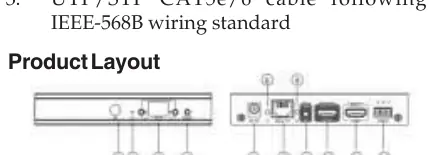
- Abbildung 1 (S. 4): Transmitter-Anschlüsse und LEDs.
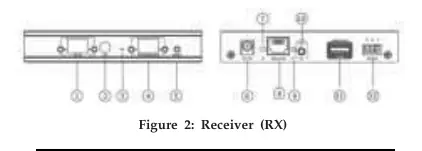
- Abbildung 2 (S. 5): Receiver-Anschlüsse und LEDs.
- Verbindungsdiagramme (S. 11): Darstellung der One-to-One und Netzwerk-Konfiguration.
Modellkompatibilität
- Windows-Software nur für Windows-Betriebssysteme.
- Erfordert IGMP-kompatible Gigabit-Switches für Netzwerkbetrieb.
- Unterstützt bis zu 40 Einheiten in einer Matrix-Konfiguration (max. 5 Transmitter).

Autor der Aufbereitung
Markus Weber
Dokumentationsanalyst
Bereitet PDF-Handbücher für klare Produktseiten auf und achtet darauf, dass technische Angaben präzise und nachvollziehbar bleiben.