Beleuchtung / Leuchten
Bedienungsanleitung für GM Lighting SHWD Smart Home Dimmer
Erfahren Sie, wie Sie den GM Lighting SHWD Smart Home Dimmer installieren, mit der LUXcontrol App verbinden und per Sprache steuern. Vollständige Anleitung zur Verkabelung und Einrichtung.
Inhaltsverzeichnis
Abbildungen aus der Anleitung
Bild zum Vergrößern anklickenWichtige Informationen aus der Anleitung
Dieses Dokument enthält Anweisungen zur Installation und Programmierung des GM Lighting SHWD Smart Home Dimmers. Das Gerät ist für den Ersatz eines Standard-Lichtschalters vorgesehen und erfordert einen Neutralleiter in der Unterputzdose. Die Installation sollte gemäß dem National Electric Code und lokalen Vorschriften durch qualifiziertes Fachpersonal erfolgen. Vor Beginn der Arbeiten muss der Strom am Sicherungskasten abgeschaltet werden.
Produktbeschreibung
Der SHWD ist ein dimmbarer LED-Dimmer, der über die LUXcontrol App gesteuert werden kann. Er unterstützt Sprachsteuerung über Alexa und Google Home, sobald er in der App eingerichtet wurde.
Installation
- Schalten Sie den Strom am Sicherungskasten aus.
- Entfernen Sie den vorhandenen Wandschalter.
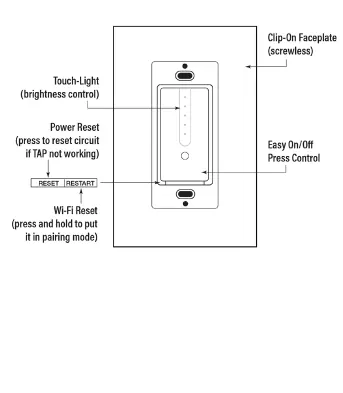
- Montieren Sie den SHWD-Dimmer so, dass sich der RE-SET-Schalter an der Unterseite befindet.
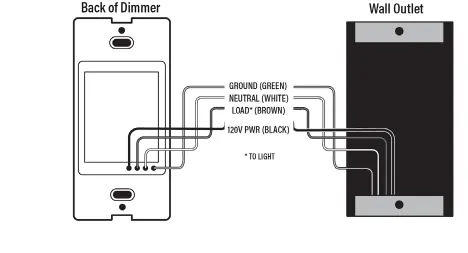
- Schließen Sie das 120V-Stromkabel an das SCHWARZE Kabel des Dimmers an.
- Schließen Sie den Neutralleiter (WEISS) an das WEISSE Kabel des Dimmers an.
- Verbinden Sie das braune Kabel mit dem Lastkabel (Licht).
- Verbinden Sie das GRÜNE Kabel des Dimmers mit der Erdung.
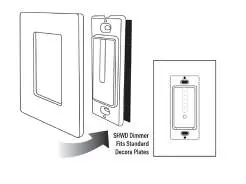
- Drücken Sie den Dimmer in die Unterputzdose und schrauben Sie ihn fest.
- Klicken Sie die Wandplatte auf den Dimmer.
App-Einrichtung und Kopplung
- Laden Sie die LUX Control App herunter und installieren Sie diese.
- Öffnen Sie die App und drücken Sie auf "Add Device".
- Drücken Sie oben auf "Auto Scan", um die Kopplung zu starten.
- Schalten Sie den Dimmer während des Auto-Scans 3 Mal ein und aus. Der Dimmer wird erkannt.
- Wenn der Dimmer gefunden wurde, drücken Sie "Next".
- Drücken Sie "Done" oben links, sobald der Dimmer hinzugefügt wurde.
- Drücken Sie in der App auf den gekoppelten Dimmer, um ihn zu konfigurieren.
Sprachsteuerung
Nachdem der Dimmer in der LUXcontrol App erkannt wurde, können Sie die Anweisungen für Alexa oder Google Home befolgen, um die Beleuchtung in Ihr Smart-Home-System zu integrieren.
Technische Daten
- Elektrische Nennleistung: 100-240V AC
- Nennstrom: 3A
- Arbeitstemperatur: -20°C bis 50°C
- Wi-Fi-Frequenz: Nur 2.4GHz
- Maximale Ausgangsleistung: 300W (Glühlampe) / 150W (LED)
Praktische Hilfe
Typische Probleme
Dimmer wird während des Auto-Scans nicht gefunden
Überprüfen Sie die Wi-Fi-Verbindung (2.4GHz) und stellen Sie sicher, dass der Dimmer korrekt installiert ist und manuell dimmt. Wiederholen Sie den Vorgang und schalten Sie den Dimmer während des Scans 3 Mal ein und aus.
App-Kopplung schlägt fehl
Stellen Sie sicher, dass Ihr Mobilgerät mit einem 2.4GHz Wi-Fi-Netzwerk verbunden ist und die Systemanforderungen (iOS 10.0+ oder Android 8.0+) erfüllt sind.
Vor der Verwendung
- Schalten Sie den Strom am Sicherungskasten aus.
- Stellen Sie sicher, dass ein Neutralleiter in der Unterputzdose vorhanden ist.
- Prüfen Sie, ob ein 2.4GHz Wi-Fi-Netzwerk verfügbar ist.
- Stellen Sie sicher, dass Ihr Mobilgerät iOS 10.0+ oder Android 8.0+ verwendet.
- Laden Sie die LUXcontrol App herunter.
Technische Daten in der Praxis
- Elektrische Nennleistung
- 100-240V AC, 3A.
- Maximale Last
- 300W für Glühlampen, 150W für LED.
Abbildungen und Diagramme
- Das Verkabelungsschema zeigt den Anschluss von Phase (120V), Neutralleiter (Weiß), Last (Braun) und Erde (Grün).
- Die Abbildungen zeigen die Montage des Dimmers in der Unterputzdose und das Aufsetzen der Abdeckung.
Modellkompatibilität
- Erfordert einen Neutralleiter in der Unterputzdose.
- Nur für 2.4GHz Wi-Fi-Netzwerke geeignet.
- Kompatibel mit Standard-Decora-Platten.

Autor der Aufbereitung
Thomas Schneider
Redakteur für technische Anleitungen
Prüft Bedienungsanleitungen mit Fokus auf Struktur, Sicherheitshinweise und schnelle Orientierung für Nutzerinnen und Nutzer.