Elektronik / AV-Zubehör
Extron EDID 111H 4K PLUS HDMI EDID-Emulator Anleitung
Schnellstartanleitung für den Extron EDID 111H 4K PLUS HDMI EDID-Emulator. Erfahren Sie, wie Sie das Gerät anschließen, EDID-Daten speichern und den Drehschalter für die Auflösung konfigurieren.
Inhaltsverzeichnis
Abbildungen aus der Anleitung
Bild zum Vergrößern anklickenWichtige Informationen aus der Anleitung
Dieses Dokument ist eine Einrichtungsanleitung für den Extron EDID 111H 4K PLUS, einen HDMI EDID-Emulator. Das Gerät unterstützt Videoauflösungen bis zu 4K@60 Hz 4:4:4, HDCP 2.3 und EDID Minder. Es ermöglicht das Erfassen und Speichern von EDID-Informationen von einem angeschlossenen Display. Die Konfiguration erfolgt über die Extron Product Configuration Software (PCS) oder manuell über den Drehschalter an der Vorderseite.
Installation und Verkabelung
Stellen Sie vor dem Anschließen sicher, dass Sie die Sicherheitshinweise im vollständigen Benutzerhandbuch gelesen haben. Die Verkabelung erfolgt an der Rückseite des Geräts:
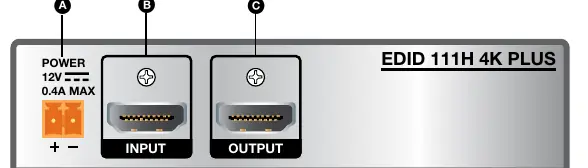
- Stromanschluss: Verbinden Sie das mitgelieferte 12 VDC Netzteil mit dem orangefarbenen, zweipoligen 3,5-mm-Schraubanschluss. Achten Sie auf die korrekte Polung (siehe Abbildung 2 in der Anleitung).
- HDMI-Eingang: Verbinden Sie hier die HDMI-Quelle.
- HDMI-Ausgang: Verbinden Sie hier das Display oder das Ausgabegerät.
Verwendung des LockIt Lacing Brackets
Um HDMI-Kabel sicher am Gerät zu befestigen, verwenden Sie das mitgelieferte LockIt Lacing Bracket:
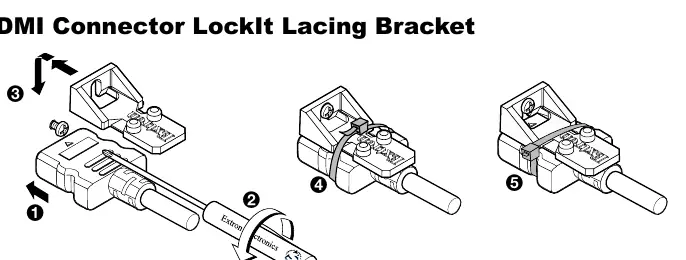
- Stecken Sie das HDMI-Kabel in den Anschluss auf der Rückseite.
- Lösen Sie die Befestigungsschraube des HDMI-Anschlusses leicht, ohne sie zu entfernen.
- Platzieren Sie das LockIt Lacing Bracket über der Schraube und gegen den HDMI-Anschluss.
- Ziehen Sie die Schraube fest, um das Bracket zu sichern.
- Legen Sie den Kabelbinder locker um das HDMI-Kabel und das Bracket.
- Ziehen Sie den Kabelbinder fest und entfernen Sie das überstehende Ende.
Achtung: Ziehen Sie die Befestigungsschraube nicht zu fest an, da das Gehäuseblech dünn ist und das Gewinde beschädigt werden kann.
Konfiguration und Bedienung
Die Vorderseite des Geräts bietet folgende Funktionen:
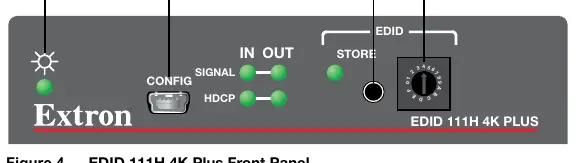
- Power LED: Leuchtet, wenn das Gerät mit Strom versorgt wird.
- Config Port: USB-Mini-B-Anschluss zur Verbindung mit einem Host-Computer für die Gerätekonfiguration.
- EDID STORE Button: Versenkte Taste zum Starten des Lesens und Speicherns von EDID-Daten.
- EDID Selection Rotary Switch: 16-Positionen-Drehschalter (0-F). Positionen 0-B bieten 12 Werks-EDID-Dateien, Positionen C-F dienen als Benutzerspeicherplätze.
EDID-Einstellungen
Der Drehschalter ermöglicht die Auswahl verschiedener Auflösungen:
- 0-4: Auflösungen von 1280x800 bis 2560x1600 bei 60 Hz.
- 5-8: 720p und 1080p bei 50/60 Hz.
- 9-B: 4K/UHD-Auflösungen bis 4K@60 Hz 4:4:4.
- C-F: Speicherplätze für benutzerdefinierte EDID-Daten.
Wenn eine Position C-F gewählt ist, kann die STORE-Taste gedrückt werden, um EDID-Daten zu speichern. Eine blinkende grüne LED zeigt den Speichervorgang an, eine dauerhaft leuchtende grüne LED signalisiert den Abschluss.
Praktische Hilfe
Typische Probleme
LED blinkt grün
Die STORE-Taste wurde gedrückt und EDID-Daten werden gerade auf dem gewählten Speicherplatz gespeichert.
LED leuchtet dauerhaft grün
Der Speichervorgang ist abgeschlossen oder das Gerät ist bereit für die Speicherung.
LED ist aus
Auf der gewählten Drehschalterposition (0-B) ist das Speichern von EDID-Daten nicht möglich.
Vor der Verwendung
- Stellen Sie sicher, dass die Stromversorgung 12 VDC beträgt.
- Verwenden Sie das mitgelieferte LockIt Lacing Bracket zur Sicherung der HDMI-Kabel.
- Wählen Sie die gewünschte Auflösung am Drehschalter vor dem Anschließen.
- Stellen Sie sicher, dass die HDMI-Quelle und das Display ausgeschaltet sind, bevor Sie die Kabel verbinden.
Technische Daten in der Praxis
- 4K@60 Hz 4:4:4
- Unterstützte maximale Videoauflösung und Farbabtastung.
- 16-Positionen-Drehschalter
- Zur Auswahl von 12 Werks-EDIDs und 4 Benutzerslots.
Abbildungen und Diagramme
- Rückseite: Anschlüsse für Strom, HDMI-Eingang und HDMI-Ausgang.
- Vorderseite: Konfigurationsport, EDID-Speichertaste und Drehschalter.
Modellkompatibilität
- Unterstützt HDMI-Quellen und Displays.
- Erfordert Extron Product Configuration Software (PCS) für erweiterte Konfiguration.

Autor der Aufbereitung
Markus Weber
Dokumentationsanalyst
Bereitet PDF-Handbücher für klare Produktseiten auf und achtet darauf, dass technische Angaben präzise und nachvollziehbar bleiben.