Elektronik / Netzwerktechnik
Bedienungsanleitung für Cisco Business 140AC Access Point
Schnellstartanleitung für den Cisco Business 140AC Access Point. Erfahren Sie, wie Sie das Gerät anschließen, konfigurieren und in Ihr Netzwerk einbinden.
Inhaltsverzeichnis
Abbildungen aus der Anleitung
Bild zum Vergrößern anklickenWichtige Informationen aus der Anleitung
Diese Schnellstartanleitung führt Sie durch die Einrichtung Ihres Cisco Business 140AC Access Points. Beachten Sie, dass das Gerät für den Betrieb einen PoE-Switch oder einen PoE-Injektor (802.3af) benötigt. Der Startvorgang nach dem Anschließen kann bis zu 6 Minuten dauern; das Gerät ist erst betriebsbereit, wenn die LED dauerhaft oder blinkend grün leuchtet.
Lieferumfang
- Cisco Business 140AC Access Point
- Ethernet-Kabel
- Montage-Kit
- Schnellstartanleitung
- Technisches Support-Kontaktverzeichnis
- Pointer Card China RoHS
- Compliance-Informationen (nur für EU-SKU)
Produktmerkmale
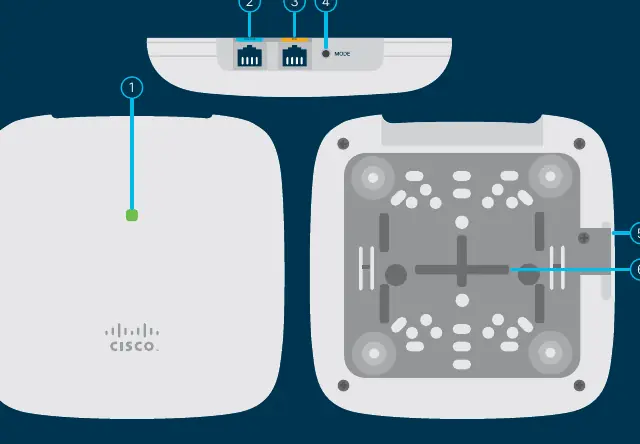
- Status-LED
- RJ-45 Konsolenanschluss (nur für technischen Support)
- PoE-In-Port (Ethernet Uplink-Port)
- Mode-Taste
- Sicherheitsschraubenloch
- Montagehalterung
Voraussetzungen
- Aktive Internetverbindung
- Computer mit WLAN-Funktion (nicht mit einem aktiven drahtlosen Netzwerk verbunden)
- PoE-Switch, Router oder Injektor (802.3af PoE-Injektor)
- Router (als DHCP-Server)
Anschluss und Inbetriebnahme
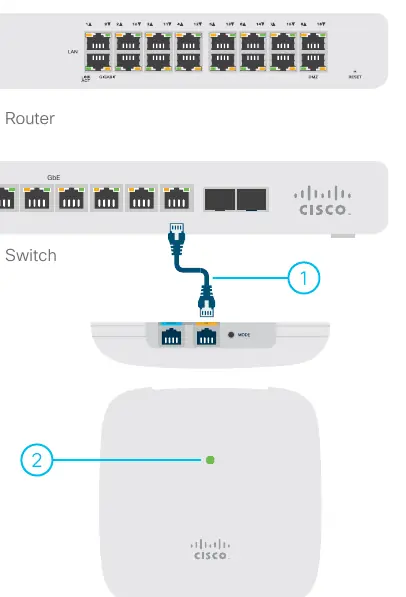
Verbinden Sie den Access Point über das mitgelieferte Ethernet-Kabel mit einem PoE-LAN-Port an Ihrem Router oder Switch. Beim ersten Start durchläuft die LED die Farben Grün, Gelb und Rot. Dies ist normal. Warten Sie, bis die LED konstant oder blinkend grün leuchtet, bevor Sie mit der Konfiguration fortfahren.
Konfiguration
Sie können den Access Point über die Web-UI oder die Cisco Business App konfigurieren:
Konfiguration über Web-UI
- Starten Sie einen Webbrowser.
- Geben Sie http://ciscobusiness.cisco in die Adresszeile ein und drücken Sie die Eingabetaste.
- Klicken Sie auf "Start" auf der Seite des Cisco Business Wireless Access Points, um den Einrichtungsassistenten zu starten.
- Erstellen Sie einen Benutzernamen und ein Passwort.
- Folgen Sie den Anweisungen des Assistenten.
- Nach Abschluss der Konfiguration startet das Gerät neu.
Montage
Der Access Point kann an einer abgehängten Decke, einer festen Decke, einer Wand oder im Plenum-Luftraum über einer abgehängten Decke montiert werden. Detaillierte Anweisungen finden Sie im "Cisco Business Wireless Access Point Administration Guide".
Support
Für weitere Unterstützung und Dokumentation besuchen Sie cisco.com/go/cbw140ac.
Offizielle Quellen aus der Anleitung
Herstellerinformationen
Cisco Systems, Inc.
Praktische Hilfe
Typische Probleme
LED leuchtet nicht oder zeigt falsche Farben
Prüfen Sie die PoE-Stromversorgung. Das Gerät benötigt einen 802.3af PoE-Switch oder Injektor.
Gerät startet nicht oder Bootvorgang dauert sehr lange
Der Bootvorgang kann bis zu 6 Minuten dauern. Warten Sie, bis die LED konstant oder blinkend grün leuchtet.
Kein Zugriff auf die Web-Konfiguration
Stellen Sie sicher, dass Ihr Computer mit dem Netzwerk verbunden ist und Sie die korrekte URL (http://ciscobusiness.cisco) verwenden.
Vor der Verwendung
- Aktive Internetverbindung vorhanden
- Computer mit WLAN-Funktion bereit
- PoE-Switch oder 802.3af PoE-Injektor verfügbar
- Router mit DHCP-Server-Funktion konfiguriert
Abbildungen und Diagramme
- Das Anschlussdiagramm zeigt die Verbindung vom PoE-Switch/Router zum Access Point über das Ethernet-Kabel.
Modellkompatibilität
- Benötigt 802.3af PoE-Standard für die Stromversorgung.

Autor der Aufbereitung
Laura Fischer
Fachredakteurin für Gebrauchsanleitungen
Beschreibt zentrale Funktionen, Einsatzbereiche und Hinweise aus Handbüchern in einer kompakten und nutzerfreundlichen Form.