Elektronik / Kabel und Adapter
Installationsanleitung für Cable Matters USB-C Multiport-Adapter mit 8K DisplayPort und PD
Schnelle Installationsanleitung für den Cable Matters USB-C Multiport-Adapter mit 8K DisplayPort und Power Delivery. Enthält Schritte zur Einrichtung, Tipps zur Fehlerbehebung und technische Spezifikationen.
PDF-Quelle: English · Zusammenfassung: Deutsch
Schnelle Antworten aus der Anleitung
Kurze Antwort
- Schließen Sie den Adapter direkt an den USB-C-, Thunderbolt 4- oder USB4-Port Ihres Geräts an. Optional können Sie ein USB-C-Ladegerät für Power Delivery anschließen. Verbinden Sie anschließend Monitor, Netzwerk und USB-Geräte. S. 1
Wichtigste Schritte
- Installation des Adapters S. 1
Probleme und Lösungen
Kein Bild oder Verbindungsprobleme
DP-Alternativmodus prüfen, Kabel testen, anderen Port verwenden, Gerät neu starten.
S. 1Weitere 2 Antworten anzeigen Weniger anzeigen
Technische Daten
| Parameter | Wert | Hinweis | Seiten |
|---|---|---|---|
| Videoauflösung | Bis zu 8K @ 60Hz | Maximale Auflösung | S. 1 |
| Power Delivery | 100W | Maximale Ladeleistung | S. 1 |
Wo es im PDF steht
- Installationsanleitung und technische Daten S. 1
Inhaltsverzeichnis
Abbildungen aus der Anleitung
Bild zum Vergrößern anklickenWichtige Informationen aus der Anleitung
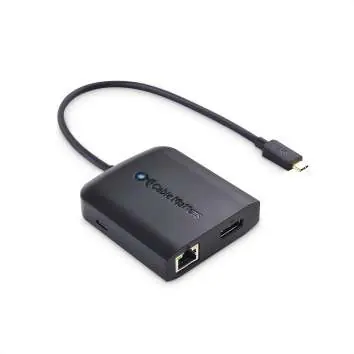
Dieses Dokument enthält die Installationsanweisungen und technische Spezifikationen für den Cable Matters USB-C Multiport-Adapter mit 8K DisplayPort und Power Delivery (PD). Es dient als Leitfaden für die korrekte Inbetriebnahme und Fehlerbehebung.
Installation
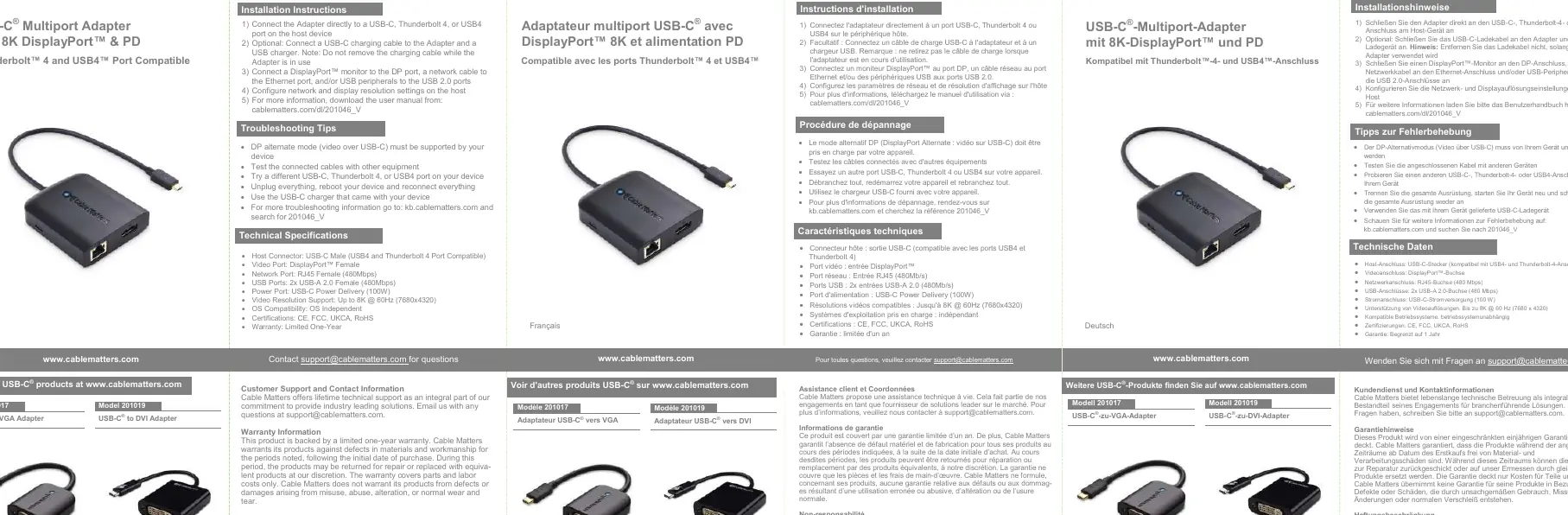
- Verbinden Sie den Adapter direkt mit einem USB-C-, Thunderbolt 4- oder USB4-Anschluss an Ihrem Host-Gerät.
- Optional: Schließen Sie ein USB-C-Ladekabel an den Adapter und ein USB-Ladegerät an. Hinweis: Entfernen Sie das Ladekabel nicht, während der Adapter in Gebrauch ist.
- Schließen Sie einen DisplayPort-Monitor an den DP-Anschluss, ein Netzwerkkabel an den Ethernet-Anschluss und/oder USB-Peripheriegeräte an die USB 2.0-Anschlüsse an.
- Konfigurieren Sie die Netzwerk- und Displayauflösungseinstellungen auf dem Host-Gerät.
Fehlerbehebung
- Stellen Sie sicher, dass Ihr Gerät den DP-Alternativmodus (Video über USB-C) unterstützt.
- Testen Sie die angeschlossenen Kabel mit anderen Geräten.
- Versuchen Sie einen anderen USB-C-, Thunderbolt 4- oder USB4-Anschluss an Ihrem Gerät.
- Trennen Sie alle Verbindungen, starten Sie Ihr Gerät neu und schließen Sie die Ausrüstung wieder an.
- Verwenden Sie das mit Ihrem Gerät gelieferte USB-C-Ladegerät.
Technische Daten
- Host-Anschluss: USB-C-Stecker (kompatibel mit USB4- und Thunderbolt 4-Anschluss)
- Videoanschluss: DisplayPort-Buchse
- Netzwerkanschluss: RJ45-Buchse (480 Mbps)
- USB-Anschlüsse: 2x USB-A 2.0-Buchse (480 Mbps)
- Stromanschluss: USB-C Power Delivery (100 W)
- Videoauflösung: Bis zu 8K @ 60 Hz (7680 x 4320)
- Kompatibilität: Betriebssystemunabhängig
Praktische Hilfe
Typische Probleme
Kein Videosignal
Stellen Sie sicher, dass Ihr Host-Gerät den DP-Alternativmodus (Video über USB-C) unterstützt.
Verbindungsprobleme
Testen Sie andere Kabel oder einen anderen USB-C-, Thunderbolt 4- oder USB4-Anschluss an Ihrem Gerät.
Gerät wird nicht erkannt
Trennen Sie alle Verbindungen, starten Sie Ihr Gerät neu und schließen Sie die Ausrüstung wieder an.
Vor der Verwendung
- Prüfen Sie, ob Ihr Host-Gerät den DP-Alternativmodus unterstützt.
- Verwenden Sie das originale USB-C-Ladegerät Ihres Geräts für optimale Leistung.
- Stellen Sie sicher, dass alle Kabel fest in den Anschlüssen sitzen.
Mehr anzeigen Weniger anzeigen
Modellkompatibilität
- Kompatibel mit Thunderbolt 4- und USB4-Anschlüssen.
- Host-Gerät muss DP-Alternativmodus unterstützen.

Autor der Aufbereitung
Thomas Schneider
Redakteur für technische Anleitungen