Elektronik / USB-Hubs und Dockingstationen
Schnellstartanleitung für StarTech.com USB-C Dual-Monitor Dock 201N-USBC-DOCK / 201UE-USBC-DOCK
Schnellstartanleitung für die StarTech.com USB-C Dual-Monitor Dockingstation (201N-USBC-DOCK, 201UE-USBC-DOCK). Erfahren Sie, wie Sie die Dockingstation anschließen, Monitore verbinden und die Stromversorgung einrichten.
PDF-Quelle: English · Zusammenfassung: Deutsch
Schnelle Antworten aus der Anleitung
Kurze Antwort
- Diese Anleitung beschreibt die Einrichtung der StarTech.com USB-C Dual-Monitor Dockingstation (201N-USBC-DOCK / 201UE-USBC-DOCK), einschließlich der Anschlussmöglichkeiten für Peripheriegeräte, Monitore und die Stromversorgung. S. 1, 2
Wichtigste Schritte
- Anschluss der Stromversorgung S. 2
- Verbindung zum Host-Computer S. 2
Erste Inbetriebnahme
- Schließen Sie alle Kabel an und drücken Sie die Power-Taste auf der Vorderseite. S. 2
Weitere 2 Antworten anzeigen Weniger anzeigen
Technische Daten
| Parameter | Wert | Hinweis | Seiten |
|---|---|---|---|
| Power Delivery (Host) | 100W | Maximale Ladeleistung für den Laptop | S. 1 |
| USB-C Port Charging | 15W | Ladeleistung für USB-C Peripherie | S. 1 |
| Video Output | 2x 4K 60Hz | Unterstützte DisplayPort-Auflösung | S. 1 |
Wo es im PDF steht
- Produktübersicht und Anschlüsse S. 1
- Installationsanleitung S. 2
Inhaltsverzeichnis
Wichtige Informationen aus der Anleitung
Diese Schnellstartanleitung bietet eine Übersicht über die Installation und die Anschlussmöglichkeiten der StarTech.com USB-C Dual-Monitor Dockingstation (Modelle 201N-USBC-DOCK und 201UE-USBC-DOCK). Das Dokument beschreibt die physischen Anschlüsse, die notwendigen Systemvoraussetzungen und die schrittweise Inbetriebnahme.
Lieferumfang
- 1x Docking Station
- 1x 3.3ft (1m) Host-Kabel
- 1x Universal-Netzteil
- 1x Produktdokumentation
Geräteübersicht
Die Dockingstation verfügt über verschiedene Anschlüsse für Peripheriegeräte und Monitore:
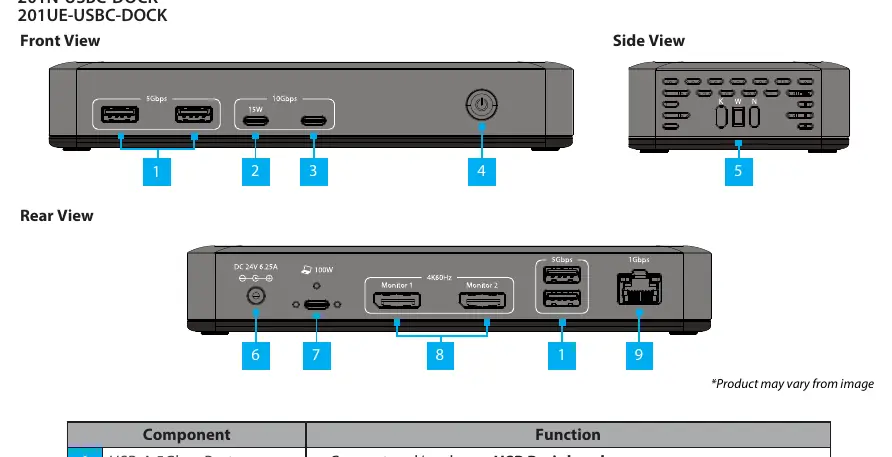
- Vorderseite: USB-A 5Gbps Ports, USB-C 10Gbps Port mit Ladefunktion, USB-C 10Gbps Port, Power-Taste, Lock-Slots (K-Slot, Nano, Wedge).
- Rückseite: Stromanschluss, USB-C Host-Anschluss, zwei DisplayPort-Ausgänge, USB-A 5Gbps Ports, Gigabit Ethernet-Port.
Systemanforderungen
Für die volle Funktionalität der Dockingstation muss der USB-C-Port des Host-Computers folgende Standards unterstützen:
- Power Delivery (PD)
- DisplayPort Alt Mode
Die Video-Performance (Anzahl der Monitore, Auflösung, Bildwiederholrate) hängt von der Leistung der Grafikkarte und des Host-Ports des Computers ab.
Installation
- Schließen Sie das Netzteil an eine Steckdose und an den Stromanschluss (Power Input Port) der Dockingstation an.
- Verbinden Sie ein Netzwerkkabel mit dem Gigabit Ethernet-Port auf der Rückseite.
- Schließen Sie USB-Geräte oder Peripheriegeräte an die USB-A- und USB-C-Ports an.
- Verbinden Sie bis zu zwei DisplayPort-Monitore mit den DisplayPort-Ausgängen auf der Rückseite (HDMI-Kabel sind separat erhältlich).
- Verbinden Sie das mitgelieferte 1m Host-Kabel mit dem USB-C Host-Anschluss der Dockingstation und dem USB-C-Port Ihres Laptops.
- Drücken Sie die Power-Taste auf der Vorderseite, um die Dockingstation einzuschalten.
- Der Host-Computer erkennt die Dockingstation automatisch und installiert die erforderlichen Treiber.
Offizielle Quellen aus der Anleitung
Praktische Hilfe
Typische Probleme
Dockingstation wird nicht erkannt oder funktioniert nicht vollständig.
Stellen Sie sicher, dass der USB-C-Port Ihres Laptops sowohl Power Delivery als auch DisplayPort Alt Mode unterstützt.
Keine Videoausgabe auf den Monitoren.
Prüfen Sie, ob die DisplayPort-Kabel korrekt angeschlossen sind und ob der Host-Computer den DisplayPort Alt Mode unterstützt.
Vor der Verwendung
- Stellen Sie sicher, dass das Netzteil an eine Steckdose angeschlossen ist.
- Prüfen Sie, ob der USB-C-Port Ihres Laptops Power Delivery und DisplayPort Alt Mode unterstützt.
- Verwenden Sie das mitgelieferte 1m Host-Kabel für die Verbindung zum Laptop.
- Stellen Sie sicher, dass alle Monitore und Peripheriegeräte korrekt mit der Dockingstation verbunden sind.
Mehr anzeigen Weniger anzeigen
Technische Daten in der Praxis
- USB-C 10Gbps Port mit Charging
- Unterstützt USB 10Gbps Datenübertragung und USB Power Delivery bis zu 15W.
- USB-C Host Connection
- Unterstützt Power Delivery 3.0 bis zu 100W für das Laden des Laptops.
- DisplayPort Outputs
- Unterstützt den Anschluss von bis zu zwei DisplayPort-Monitoren.
Abbildungen und Diagramme
- Die Vorderseite enthält die Power-Taste, USB-A-Ports und USB-C-Ports.
- Die Rückseite enthält den Stromanschluss, den USB-C Host-Anschluss, DisplayPort-Ausgänge und den Ethernet-Port.
- Die Seite enthält die Lock-Slots zur Diebstahlsicherung.
Modellkompatibilität
- Die Video-Performance hängt von der Hardware des Host-Computers ab.
- Der Host-Computer muss Power Delivery und DisplayPort Alt Mode unterstützen.

Autor der Aufbereitung
Markus Weber
Dokumentationsanalyst