Elektronik / Kameras
Bedienungsanleitung Aluratek 2/4-Port USB 2.0 Auto Sharing Switch
Erfahren Sie, wie Sie den Aluratek 2/4-Port USB 2.0 Auto Sharing Switch (AUS0202/AUS0204) installieren, die AOD-Software einrichten und USB-Peripheriegeräte effizient zwischen mehreren Computern teilen.
PDF-Quelle: English · Zusammenfassung: Deutsch
Schnelle Antworten aus der Anleitung
Kurze Antwort
- Der Aluratek USB 2.0 Auto Sharing Switch ermöglicht es, USB-Peripheriegeräte (Drucker, Scanner, Festplatten) zwischen zwei (AUS0202) oder vier (AUS0204) Computern zu teilen. S. 1
Wichtigste Schritte
- Hardware-Installation: USB-Kabel mit Computern und Switch verbinden, Peripheriegerät anschließen. S. 1
- AOD-Software-Installation: CD einlegen, Installationsassistenten ausführen und Computer neu starten. S. 1
Technische Daten
| Parameter | Wert | Hinweis | Seiten |
|---|---|---|---|
| Datenübertragungsrate | bis zu 480 Mbps | USB 2.0 Spezifikation | S. 1 |
Weitere 1 Antworten anzeigen Weniger anzeigen
Wo es im PDF steht
- Installationsanleitung S. 1
Inhaltsverzeichnis
Abbildungen aus der Anleitung
Bild zum Vergrößern anklickenWichtige Informationen aus der Anleitung
Der Aluratek USB 2.0 Auto Sharing Switch ermöglicht die gemeinsame Nutzung von USB-Peripheriegeräten (wie Druckern, Scannern oder Festplatten) zwischen zwei (Modell AUS0202) oder vier (Modell AUS0204) Computern. Das Gerät unterstützt manuelle Umschaltung per Knopfdruck sowie eine automatische Umschaltung via AOD-Software (Access-On-Demand) unter Windows.
Produktbeschreibung und Lieferumfang
Das Paket enthält den USB-Switch, USB 2.0 A-B Kabel (6ft und 3ft) sowie eine Installations-CD. Das Gerät ist bus-betrieben, benötigt also in der Regel keine externe Stromversorgung, es sei denn, die angeschlossenen Peripheriegeräte erfordern mehr Leistung.
Hardware-Installation
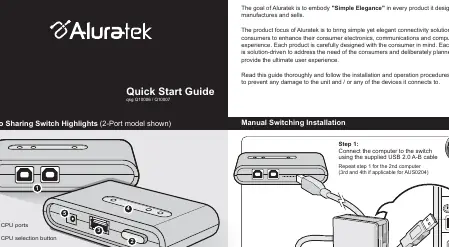
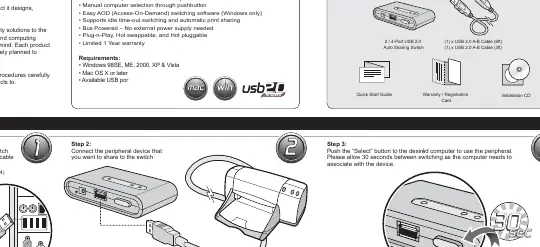
- Verbinden Sie den Computer mit dem Switch unter Verwendung des mitgelieferten USB 2.0 A-B Kabels.
- Wiederholen Sie diesen Schritt für den zweiten Computer (bzw. 3. und 4. Computer bei Modell AUS0204).
- Verbinden Sie das zu teilende Peripheriegerät mit dem USB-Port des Switches.
- Drücken Sie die "Select"-Taste, um den gewünschten Computer auszuwählen. Warten Sie ca. 30 Sekunden, bis der Computer das Gerät erkannt hat.
AOD-Software-Installation
Die AOD-Software ist nur für Windows verfügbar und ermöglicht automatisches Umschalten.
- Legen Sie die Installations-CD ein und starten Sie den Installationsassistenten.
- Folgen Sie den Anweisungen auf dem Bildschirm (Weiter/Installieren).
- Starten Sie den Computer nach Abschluss der Installation neu.
AOD-Einstellungen und Funktionen
Nach der Installation können Sie über das Symbol in der Taskleiste auf die Einstellungen zugreifen:
- Idle Time-out: Legt fest, nach welcher Zeit der Inaktivität andere Computer auf das Gerät zugreifen können.
- Automatisches Drucken: Ermöglicht das Drucken von allen verbundenen Computern ohne manuelles Umschalten.
LED-Statusanzeigen
- Grün: Das USB-Gerät ist im Leerlauf und bereit für die Verbindung.
- Gelb: Das USB-Gerät wird aktuell vom verbundenen Computer genutzt.
- Rot: Das USB-Gerät wird von einem anderen Computer genutzt oder ist deaktiviert.
Fehlerbehebung und Support
Falls Probleme auftreten, stellen Sie sicher, dass alle Kabel fest sitzen und die LED-Anzeigen den erwarteten Status zeigen. Für weitere Unterstützung kontaktieren Sie den Aluratek-Support:
E-Mail: [email protected]: www.aluratek.com/supportTelefon (Lokal): 949-419-6504Telefon (Gebührenfrei): 1-866-580-1978
Offizielle Quellen aus der Anleitung
Herstellerinformationen
Aluratek, Inc.
Praktische Hilfe
Typische Probleme
Gerät wird nicht erkannt
Stellen Sie sicher, dass das USB-Kabel fest sitzt und die LED-Anzeige leuchtet. Warten Sie 30 Sekunden nach dem Umschalten.
AOD-Software funktioniert nicht
Stellen Sie sicher, dass die Software korrekt installiert wurde und das Symbol in der Taskleiste sichtbar ist.
Vor der Verwendung
- USB 2.0 A-B Kabel bereitstellen.
- Prüfen, ob das Peripheriegerät eine externe Stromversorgung benötigt.
- Windows-PC für die AOD-Software-Installation vorbereiten.
- Sicherstellen, dass die USB-Ports am Computer funktionsfähig sind.
Mehr anzeigen Weniger anzeigen
Technische Daten in der Praxis
- Idle Time-out
- Zeitraum, nach dem das Gerät für andere Computer zur Verbindung freigegeben wird.
Abbildungen und Diagramme
- CPU-Ports: Anschlüsse für die Computer.
- CPU-Auswahltaste: Manuelle Umschaltung zwischen den Computern.
- USB-Port: Anschluss für das zu teilende Peripheriegerät.
- LEDs: Statusanzeige der Verbindung.
Modellkompatibilität
- AOD-Software ist nur mit Windows kompatibel.
- Kompatibel mit USB 2.0 und abwärtskompatibel mit USB 1.1.
- Unterstützt Windows 98SE, ME, 2000, XP, Vista und Mac OS X oder neuer.

Autor der Aufbereitung
Thomas Schneider
Redakteur für technische Anleitungen