Stromversorgung / USB-Ladegeräte
ALOGIC USB-C 3-in-1 HDMI Mini Hub Bedienungsanleitung
Schnellstartanleitung und Benutzerhandbuch für den ALOGIC USB-C 3-in-1 HDMI Mini Hub. Erfahren Sie, wie Sie den Hub anschließen, Geräte aufladen und Fehler beheben.
Schnelle Antworten aus der Anleitung
Kurze Antwort
- Dieser USB-C 3-in-1 HDMI Mini-Hub ermöglicht den Anschluss eines HDMI-Displays, USB-A-Peripheriegeräten und bietet eine USB-C-Stromdurchleitung (Power Delivery) mit bis zu 100 W. S. 1, 2
Wichtigste Schritte
- Verbinden Sie den USB-C-Stecker des Hubs mit dem USB-C-Anschluss Ihres Computers. S. 2
Erste Inbetriebnahme
- Das Gerät ist Plug-and-Play-fähig und erfordert keine manuelle Treiberinstallation. S. 2
Probleme und Lösungen
Video wird auf dem Monitor nicht angezeigt
Überprüfen Sie die HDMI-Kabelverbindungen, stellen Sie sicher, dass der Computer den DisplayPort Alt Mode unterstützt, und versuchen Sie ggf. ein anderes Kabel.
S. 2
Der Laptop wird nicht aufgeladen
Stellen Sie sicher, dass das USB-C-Netzteil mit dem USB-C-Anschluss des Hubs verbunden ist und der Computer das Laden über USB-C unterstützt.
S. 2Technische Daten
| Parameter | Wert | Hinweis | Seiten |
|---|---|---|---|
| Abmessungen | 31 x 11 x 220 mm | Physische Größe des Geräts | S. 1 |
| Gewicht | 37g | Gewicht des Geräts | S. 1 |
| Maximale Auflösung | 4K UHD 4096x2160 @ 60Hz | Maximale Videoausgabeauflösung | S. 1 |
Wo es im PDF steht
- Produktübersicht und technische Daten S. 1
- Anleitung und Fehlerbehebung S. 2
Inhaltsverzeichnis
Wichtige Informationen aus der Anleitung
Der ALOGIC USB-C 3-in-1 HDMI Mini Hub ist ein Plug-and-Play-Gerät, das keine zusätzliche Treibersoftware benötigt. Für die Videoausgabe über den HDMI-Anschluss muss der USB-C-Anschluss Ihres Laptops den DisplayPort Alt Mode unterstützen. Der Hub unterstützt eine Auflösung von bis zu 4K bei 60Hz und bietet eine Power Delivery (PD) Ladefunktion mit bis zu 100W.
Anschluss und Verwendung
Um den Hub zu verwenden, führen Sie die folgenden Schritte aus:
- Verbinden Sie den USB-C-Stecker des Hubs mit dem USB-C-Anschluss Ihres Laptops.
- Schließen Sie Ihr HDMI-Kabel an den HDMI-Anschluss des Hubs und an Ihren Monitor an.
- Schließen Sie bei Bedarf USB-Peripheriegeräte (wie Maus oder Tastatur) an den USB-A-Anschluss an.
- Wenn Sie den Laptop über den Hub aufladen möchten, verbinden Sie das Original-Netzteil des Laptops mit dem USB-C PD-Anschluss des Hubs.
Auflösung und Video
Die maximale Videoauflösung hängt von der Hardware Ihres Laptops ab. Der Hub unterstützt bis zu 4K bei 60Hz, sofern der Laptop und das angeschlossene Kabel dies unterstützen. Wenn Sie Probleme mit der Bildausgabe haben, stellen Sie sicher, dass der Laptop-Anschluss den DisplayPort Alt Mode unterstützt.
Stromversorgung und Laden
Der USB-C PD-Anschluss des Hubs unterstützt das Durchschleifen von Strom (Passthrough) mit bis zu 100W. Verwenden Sie immer das Original-Netzteil Ihres Laptops, um eine ausreichende Stromversorgung zu gewährleisten. Der Hub selbst verbraucht einen kleinen Teil der Energie für den Betrieb.
Fehlerbehebung
Wenn Probleme auftreten, prüfen Sie folgende Punkte:
- Kein Bild: Überprüfen Sie, ob das HDMI-Kabel fest sitzt. Stellen Sie sicher, dass der USB-C-Anschluss Ihres Laptops den DisplayPort Alt Mode unterstützt.
- Gerät lädt nicht: Überprüfen Sie, ob das Netzteil fest mit dem USB-C PD-Anschluss verbunden ist. Verwenden Sie das Original-Netzteil des Laptops.
- Verbindung unterbrochen: Prüfen Sie alle Kabelverbindungen auf festen Sitz.
Sicherheitshinweise
Verwenden Sie das Gerät nur in Innenräumen. Setzen Sie das Gerät keiner Feuchtigkeit oder direkter Sonneneinstrahlung aus. Versuchen Sie nicht, das Gerät zu öffnen oder zu reparieren, da dies zum Erlöschen der Garantie führen kann.
Herstellerinformationen
ALOGIC
Praktische Hilfe
Typische Probleme
Kein Bild auf dem Monitor
Stellen Sie sicher, dass der USB-C-Anschluss Ihres Laptops den DisplayPort Alt Mode unterstützt. Prüfen Sie die HDMI-Kabelverbindung.
Laptop lädt nicht über den Hub
Verwenden Sie das Original-Netzteil des Laptops. Stellen Sie sicher, dass das Netzteil am USB-C PD-Anschluss des Hubs angeschlossen ist.
USB-Geräte werden nicht erkannt
Prüfen Sie, ob das USB-Gerät fest im USB-A-Anschluss sitzt. Starten Sie den Computer bei Bedarf neu.
Vor der Verwendung
- Prüfen, ob der USB-C-Anschluss des Laptops DisplayPort Alt Mode unterstützt.
- Original-Netzteil des Laptops bereithalten.
- HDMI-Kabel für den Monitor bereithalten.
- Sicherstellen, dass der Hub direkt mit dem Laptop verbunden ist (keine Kaskadierung).
Technische Daten in der Praxis
- USB-C PD Port
- Unterstützt bis zu 100W Ladeleistung (Passthrough) zum Aufladen des Laptops.
Abbildungen und Diagramme
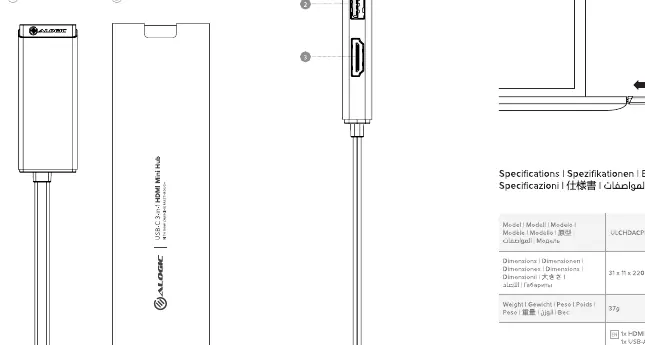
- Der Hub verfügt über einen festen USB-C-Anschlusskabel für den Laptop.
- Die Anschlüsse umfassen einen HDMI-Port, einen USB-A-Port und einen USB-C PD-Ladeport.
Modellkompatibilität
- Erfordert einen USB-C-Anschluss mit DisplayPort Alt Mode für die Videoausgabe.
- Kompatibel mit Windows, Mac und Chromebook-Geräten mit USB-C-Anschluss.

Autor der Aufbereitung
Markus Weber
Dokumentationsanalyst
Bereitet PDF-Handbücher für klare Produktseiten auf und achtet darauf, dass technische Angaben präzise und nachvollziehbar bleiben.