Elektronik / USB-Hubs und Dockingstationen
Bedienungsanleitung für UGREEN 17-in-1 Thunderbolt 5 Docking Station U716
Erfahren Sie, wie Sie die UGREEN 17-in-1 Thunderbolt 5 Docking Station (Modell U716) einrichten, M.2-SSDs installieren und Fehler bei der Verbindung oder Anzeige beheben.
Schnelle Antworten aus der Anleitung
Kurze Antwort
- Die UGREEN U716 ist eine 17-in-1 Thunderbolt 5 Dockingstation. Sie wird über das mitgelieferte Thunderbolt 5-Kabel mit dem Laptop verbunden. Sie unterstützt M.2 SSDs, 8K-Videoausgabe und bis zu 140W Ladeleistung. S. 1, 4, 9
Wichtigste Schritte
- M.2 SSD installieren S. 10
- Laptop anschließen S. 9
Erste Inbetriebnahme
- Netzteil anschließen, dann Laptop über das Thunderbolt 5-Kabel verbinden. S. 9
Probleme und Lösungen
Keine Verbindung zum Laptop
Treiber aktualisieren, mitgeliefertes Kabel verwenden, andere Ports testen.
S. 11Technische Daten
| Parameter | Wert | Hinweis | Seiten |
|---|---|---|---|
| Betriebstemperatur | 0°C - 40°C | Zulässiger Temperaturbereich | S. 10 |
Wo es im PDF steht
- Produktübersicht S. 4
- M.2 Installation S. 10
Inhaltsverzeichnis
Abbildungen aus der Anleitung
Bild zum Vergrößern anklickenWichtige Informationen aus der Anleitung
Diese Dockingstation ist für die Verwendung mit Thunderbolt 5, 4 oder USB4-Laptops konzipiert. Sie bietet 17 Anschlüsse, einschließlich 8K-Videoausgabe, 2,5-Gbit/s-Ethernet und einen M.2-SSD-Steckplatz. Für eine optimale Leistung müssen die Laptop-Treiber (BIOS, Grafik, Thunderbolt, Ethernet) auf dem neuesten Stand sein. Die Dockingstation unterstützt Windows 10 (23H2 oder neuer) und macOS 15 oder neuer.
Lieferumfang
- 1x 17-in-1 Thunderbolt 5 Docking Station
- 1x Thunderbolt 5 Kabel (zum Host)
- 1x Netzteil mit länderspezifischem AC-Kabel
- Schraubendreher und Schraube (vorinstalliert im SSD-Schacht)
- 1x Silikon-Wärmeleitpad
Produktübersicht
Die Dockingstation verfügt über zahlreiche Anschlüsse:
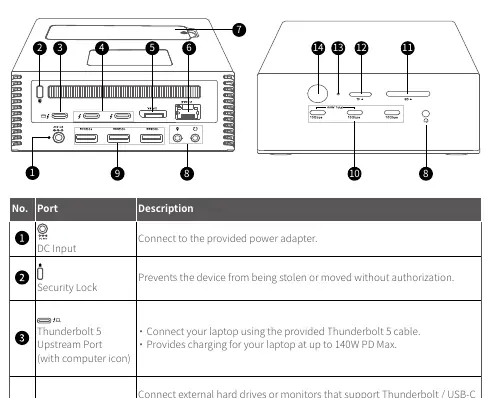
- Vorderseite: SD/TF-Kartenleser, USB-A 3.2, USB-C 3.2, Audio-Anschlüsse, Ein-/Ausschalter.
- Rückseite: DC-Eingang, Thunderbolt 5 Upstream (mit Computer-Symbol), Thunderbolt 5 Downstream, DisplayPort, Ethernet-Port.
- Unterseite: M.2 NVMe SSD-Schacht.
Inbetriebnahme
- Verbinden Sie das Netzteil mit dem DC-Eingang der Dockingstation und einer Steckdose. Die Anzeige leuchtet grün.
- Verbinden Sie Ihren Laptop über das mitgelieferte Thunderbolt 5-Kabel mit dem Thunderbolt 5 Upstream-Port (mit Computer-Symbol). Die Anzeige leuchtet blau.
- Schließen Sie weitere Peripheriegeräte an.
M.2-SSD-Installation
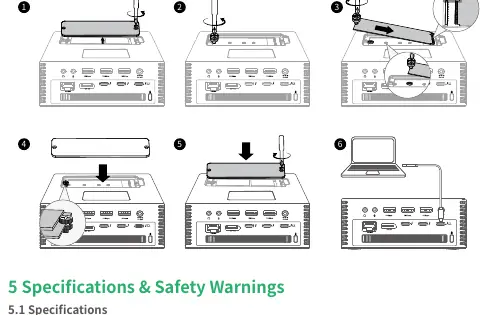
- Trennen Sie die Dockingstation von allen Geräten und schalten Sie sie aus.
- Drehen Sie die Station um, lösen Sie die Gehäuseschrauben und entfernen Sie die Bodenplatte.
- Lösen Sie die M.2-Befestigungsschraube.
- Setzen Sie die SSD in den Steckplatz ein und ziehen Sie die Schraube fest.
- Entfernen Sie die Schutzfolie vom Silikon-Wärmeleitpad und kleben Sie es auf die SSD.
- Bringen Sie die Bodenplatte wieder an und ziehen Sie die Schrauben fest.
Fehlerbehebung
- Keine Verbindung zum Laptop: Aktualisieren Sie BIOS und Treiber. Verwenden Sie das mitgelieferte Thunderbolt 5-Kabel. Testen Sie einen anderen USB-C-Port am Laptop.
- Kein Bild am Monitor: Verwenden Sie nur die hinteren Thunderbolt-Downstream-Ports für Monitore. Prüfen Sie, ob der Monitor DSC (Display Stream Compression) unterstützt.
- Ethernet-Geschwindigkeit zu niedrig: Verwenden Sie ein CAT6-Kabel oder höher. Prüfen Sie die Netzwerkeinstellungen (Auto-Negotiation oder manuell 2,5 Gbit/s Full Duplex).
Sicherheitshinweise
- Halten Sie das Gerät von Flüssigkeiten und Feuchtigkeit fern.
- Blockieren Sie nicht den Kühlkörper.
- Versuchen Sie nicht, das Gerät selbst zu reparieren, da dies die Garantie erlöschen lässt.
- Trennen Sie das Gerät bei Gewitter oder längerer Nichtbenutzung vom Stromnetz.
Praktische Hilfe
Typische Probleme
Dockingstation wird nicht erkannt oder Verbindung unterbricht
Aktualisieren Sie BIOS, Grafik-, Thunderbolt- und Ethernet-Treiber. Stellen Sie sicher, dass das mitgelieferte Thunderbolt 5-Kabel verwendet wird.
Monitor zeigt kein Bild oder Auflösung ist zu niedrig
Verwenden Sie nur die hinteren Thunderbolt-Downstream-Ports für Monitore. Prüfen Sie, ob der Monitor DSC unterstützt.
Ethernet-Geschwindigkeit erreicht keine 2,5 Gbit/s
Verwenden Sie ein CAT6-Kabel oder höher. Prüfen Sie die Netzwerkeinstellungen (Auto-Negotiation oder manuell 2,5 Gbit/s Full Duplex).
Vor der Verwendung
- Prüfen Sie, ob Ihr Laptop Thunderbolt 5, 4 oder USB4 unterstützt.
- Stellen Sie sicher, dass das mitgelieferte Thunderbolt 5-Kabel verwendet wird.
- Aktualisieren Sie die Laptop-Treiber (BIOS, Grafik, Thunderbolt, Ethernet).
- Stellen Sie sicher, dass das Netzteil korrekt angeschlossen ist.
Technische Daten in der Praxis
- Thunderbolt 5 Upstream
- Anschluss für den Laptop, unterstützt bis zu 140W PD-Laden.
- M.2 NVMe Slot
- Unterstützt SSDs der Größen 2230/2242/2260/2280 (M-Key/B+M Key).
- Betriebstemperatur
- 0°C bis 40°C.
Abbildungen und Diagramme
- Die Vorderseite enthält SD/TF-Kartenleser, USB-Ports und Audio-Anschlüsse.
- Die Rückseite enthält den DC-Eingang, Thunderbolt-Ports, DisplayPort und Ethernet.
Modellkompatibilität
- Windows 10 (23H2+) und macOS 15+ werden unterstützt.
- Thunderbolt 3 Laptops werden nicht unterstützt.
- Linux wird nicht unterstützt.

Autor der Aufbereitung
Laura Fischer
Fachredakteurin für Gebrauchsanleitungen
Beschreibt zentrale Funktionen, Einsatzbereiche und Hinweise aus Handbüchern in einer kompakten und nutzerfreundlichen Form.