Elektronik / USB-Hubs und Dockingstationen
Acer 11-in-1 USB-C Dockingstation ODK580 Bedienungsanleitung
Schnelle Hilfe und Anleitung für die Acer 11-in-1 USB-C Dockingstation ODK580. Erfahren Sie alles über Anschlüsse, Kompatibilität, Display-Modi und technische Daten.
Inhaltsverzeichnis
Abbildungen aus der Anleitung
Bild zum Vergrößern anklickenWichtige Informationen aus der Anleitung
Die Acer 11-in-1 USB-C Dockingstation ist ein Plug-and-Play-Gerät, das in der Regel keine Treiberinstallation erfordert. Für eine ordnungsgemäße Funktion ist es entscheidend, dass der USB-C-Anschluss Ihres Laptops den DisplayPort Alt Mode unterstützt. Bitte prüfen Sie vor der Verwendung die Kompatibilität Ihres Host-Geräts.
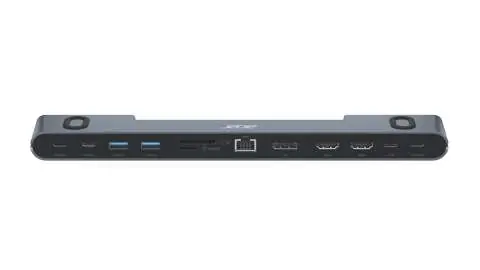
Produktübersicht und Anschlüsse
Die Dockingstation bietet eine Vielzahl von Schnittstellen für verschiedene Peripheriegeräte:

- USB-C 3.2 Port: Datenübertragung mit bis zu 10 Gbps.
- USB 3.0 Port: Datenübertragung mit bis zu 5 Gbps.
- SD/TF-Kartenleser: Datenübertragung bis zu 104 MB/s.
- RJ45 (Ethernet): Netzwerkverbindung bis zu 1000 Mbps (abwärtskompatibel zu 100/10 Mbps).
- DisplayPort (DP) & HDMI: Unterstützen Einzeldisplays bis zu 8K@30Hz bzw. 4K@60Hz. Bei Dual-Display-Nutzung beträgt die maximale Auflösung 4K@60Hz.
- USB-C Charging: Unterstützt Power Delivery (PD) 3.0 bis zu 100W. Dieser Port dient ausschließlich dem Laden des Host-Geräts und unterstützt keine Daten- oder Videoübertragung.
- USB-C Female (Host): Zum Anschluss an das Host-Gerät.
Technische Daten
Die Dockingstation ist aus einer Zinklegierung und ABS gefertigt. Sie ist kompatibel mit Windows XP oder neuer, Linux 10.04 oder neuer sowie macOS 10.2 oder neuer. Das Gerät wiegt 365g und hat Abmessungen von 28 x 4,4 x 2,1 cm. Der Betriebstemperaturbereich liegt zwischen 0°C und 50°C.
FAQ und Fehlerbehebung
Bei Problemen mit der Anzeige oder Konnektivität beachten Sie bitte folgende Hinweise:
- Treiber: Die meisten Betriebssysteme erkennen das Gerät automatisch. Sollte dies nicht der Fall sein, kann eine manuelle Treiberinstallation erforderlich sein.
- Triple-Screen: Die Unterstützung für Triple-Screen-Displays hängt vom Betriebssystem ab. Beachten Sie, dass macOS keinen Triple-Extend-Modus unterstützt.
- Auflösungen: Die Stabilität der Anzeige wird durch EDID-Daten gesteuert. Bei einem Triple-Monitor-Setup wird die Bandbreite für zwei 4K@60Hz-Displays und ein 1080P-Display optimiert.
- Ladefunktion: Der PD-Port lädt nur das angeschlossene Host-Gerät, keine angeschlossenen Peripheriegeräte.
Kundenservice
Bei Fragen oder Problemen steht Ihnen der Kundenservice zur Verfügung:
Telefon (USA): (978)230-8895 (Mo-Fr: 9am-6pm EST)Telefon (Deutschland): +0211 4187 3343 (Mo-Fr: 9am-5pm)E-Mail für Amazon-Käufe: [email protected]-Mail für Temu und andere Käufe: [email protected]
Praktische Hilfe
Typische Probleme
Kein Bild auf den Monitoren
Stellen Sie sicher, dass der USB-C-Anschluss Ihres Laptops den DisplayPort Alt Mode unterstützt.
Triple-Extend-Modus funktioniert nicht
Beachten Sie, dass macOS den Triple-Extend-Modus nicht unterstützt.
Peripheriegeräte werden über den PD-Port nicht geladen
Der PD-Port ist ausschließlich zum Laden des Host-Geräts vorgesehen, nicht für Peripheriegeräte.
USB 3.0 Port lädt keine Geräte
Der USB 3.0 Port unterstützt keine Ladefunktion, sondern dient nur der Datenübertragung.
Vor der Verwendung
- Prüfen Sie, ob Ihr Laptop einen USB-C-Anschluss mit DisplayPort Alt Mode besitzt.
- Verbinden Sie die Dockingstation direkt mit dem Host-Gerät.
- Stellen Sie sicher, dass die verwendeten Kabel die gewünschten Auflösungen unterstützen.
- Prüfen Sie die Betriebstemperatur (0°C bis 50°C).
Technische Daten in der Praxis
- USB-C Charging (PD 3.0)
- Unterstützt bis zu 100W Ladeleistung für das Host-Gerät; keine Daten- oder Videoübertragung.
- DisplayPort / HDMI
- Videoausgänge; Einzeldisplay bis 8K@30Hz, Dual-Display bis 4K@60Hz.
Modellkompatibilität
- Kompatibel mit Windows XP+, Linux 10.04+, macOS 10.2+.
- macOS unterstützt keinen Triple-Extend-Modus.
- Die tatsächlichen Werte können je nach Ausrüstung und Kabeln variieren.

Autor der Aufbereitung
Thomas Schneider
Redakteur für technische Anleitungen
Prüft Bedienungsanleitungen mit Fokus auf Struktur, Sicherheitshinweise und schnelle Orientierung für Nutzerinnen und Nutzer.