Gesundheit / Assistive Technologien
Bedienungsanleitung für AbleNet Duo Wireless Computer Mouse
Schnelleinrichtung und Bedienung der AbleNet Duo Wireless Computer Mouse. Erfahren Sie, wie Sie die Maus über Bluetooth oder den USB-Empfänger verbinden, Batterien einlegen und die Tasten sowie den Modusschalter korrekt verwenden.
Inhaltsverzeichnis
Wichtige Informationen aus der Anleitung
Die AbleNet Duo Wireless Computer Mouse ist eine vielseitige Maus, die sowohl über Bluetooth als auch über einen mitgelieferten USB-Funkempfänger betrieben werden kann. Für den Betrieb werden zwei AAA-Alkalibatterien benötigt. Die Maus verfügt über einen Modusschalter an der Unterseite, mit dem zwischen Bluetooth-Modus, USB-Modus und Aus-Position gewechselt werden kann.
Geräteübersicht
Die Maus besteht aus folgenden Bedienelementen:
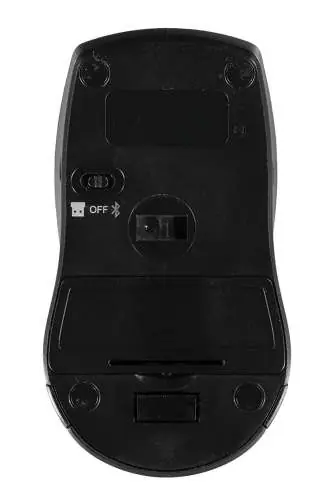
- Linksklick-Taste
- Rechtsklick-Taste
- Modusschalter (Bluetooth / OFF / USB-Empfänger)
- Bluetooth-Kopplungstaste
- Batteriefach
- USB-Funkempfänger (im Batteriefach oder an der Unterseite verstaut)
Erste Schritte - Bluetooth
- Legen Sie zwei AAA-Alkalibatterien in das Batteriefach ein.
- Stellen Sie sicher, dass der USB-Funkempfänger nicht benötigt wird.
- Öffnen Sie die Bluetooth-Einstellungen auf Ihrem Zielgerät.
- Schieben Sie den Modusschalter an der Maus auf das Bluetooth-Symbol.
- Halten Sie die Bluetooth-Kopplungstaste an der Maus für 5 Sekunden gedrückt und lassen Sie sie dann los.
- Wählen Sie auf Ihrem Gerät in der Liste der verfügbaren Bluetooth-Geräte den Eintrag ANDUO aus.
Erste Schritte - USB-Funkempfänger
- Legen Sie zwei AAA-Alkalibatterien in das Batteriefach ein.
- Entnehmen Sie den USB-Funkempfänger von der Unterseite der Maus.
- Stecken Sie den USB-Funkempfänger in einen freien USB-A-Anschluss Ihres Geräts.
- Schieben Sie den Modusschalter an der Maus auf das Symbol für den USB-Empfänger. Die Maus ist nun einsatzbereit.
Wartung und Support
Für eine optimale Leistung sollten nur hochwertige AAA-Alkalibatterien verwendet werden. Sollte die Maus nicht reagieren, überprüfen Sie den Batteriestand und die Position des Modusschalters. Weitere Informationen und die ableCARE-App finden Sie auf der offiziellen Website unter www.ablenetinc.com.
Offizielle Quellen aus der Anleitung
Praktische Hilfe
Typische Probleme
Maus verbindet sich nicht über Bluetooth
Stellen Sie sicher, dass der Modusschalter auf Bluetooth steht und die Kopplungstaste für volle 5 Sekunden gedrückt wurde, bis der Kopplungsmodus aktiv ist.
USB-Empfänger funktioniert nicht
Prüfen Sie, ob der Modusschalter auf das USB-Symbol eingestellt ist und der Empfänger fest im USB-Port des Computers sitzt.
Maus reagiert nicht
Überprüfen Sie, ob die AAA-Batterien korrekt eingelegt sind und ob der Modusschalter nicht auf 'OFF' steht.
Vor der Verwendung
- Zwei AAA-Alkalibatterien bereithalten.
- Modus wählen (Bluetooth oder USB-Empfänger).
- Bei USB-Nutzung: USB-Empfänger aus der Maus entnehmen.
- Bei Bluetooth-Nutzung: Bluetooth-Einstellungen am Zielgerät öffnen.
Technische Daten in der Praxis
- Stromversorgung
- Benötigt 2x AAA-Alkalibatterien.
- Modusschalter
- Dient zum Umschalten zwischen Bluetooth-Modus, USB-Funkmodus und Ausschalten (OFF).
Abbildungen und Diagramme
- Die Unterseite der Maus enthält den Modusschalter, das Batteriefach, den USB-Empfänger-Steckplatz und die Bluetooth-Kopplungstaste.
- Die Oberseite der Maus verfügt über die Standard-Links- und Rechtsklick-Tasten.
Modellkompatibilität
- Der USB-Funkempfänger erfordert einen freien USB-A-Anschluss am Gerät.
- Die Bluetooth-Verbindung erfordert ein Gerät mit Bluetooth-Unterstützung.

Autor der Aufbereitung
Thomas Schneider
Redakteur für technische Anleitungen
Prüft Bedienungsanleitungen mit Fokus auf Struktur, Sicherheitshinweise und schnelle Orientierung für Nutzerinnen und Nutzer.