Computer / Zubehör für mobile Computer
Kurzanleitung für Zebra 2-Slot Ladegerät
Erfahren Sie, wie Sie das Zebra 2-Slot Ladegerät anschließen, montieren und Ihren RS2100 Scanner korrekt aufladen. Vollständige Anleitung zur Inbetriebnahme und Fehlerbehebung.
PDF-Quelle: English · Zusammenfassung: Deutsch
Schnelle Antworten aus der Anleitung
Kurze Antwort
- Das Zebra 2-Slot Ladegerät wird über ein USB-C Kabel an ein Netzteil (mind. 1A) angeschlossen. Der RS2100 Scanner wird zum Laden einfach in den Ladeschacht eingesetzt, bis er einrastet. S. 3, 4, 7
Wichtigste Schritte
- Anschluss an Stromquelle S. 4
- Montage des Ladegeräts S. 5, 6
- Scanner aufladen S. 7
Erste Inbetriebnahme
- Verbinden Sie das Ladegerät mit einem USB-Netzteil (min. 1A) und stecken Sie es in die Steckdose. S. 4
Weitere 3 Antworten anzeigen Weniger anzeigen
Probleme und Lösungen
LED blinkt rot
Übertemperatur oder defekter Akku.
S. 7Technische Daten
| Parameter | Wert | Hinweis | Seiten |
|---|---|---|---|
| Stromversorgung | USB-C, min. 1A | Erforderliche Eingangsleistung für das Ladegerät. | S. 4 |
| Max. Betriebstemperatur | 40°C | Maximale Umgebungstemperatur für den Betrieb. | S. 8 |
Wo es im PDF steht
- Produktmerkmale S. 3
- Anschluss S. 4
- Ladevorgang S. 7
Inhaltsverzeichnis
Abbildungen aus der Anleitung
Bild zum Vergrößern anklickenWichtige Informationen aus der Anleitung
Diese Anleitung beschreibt die Inbetriebnahme und Verwendung des Zebra 2-Slot Ladegeräts (Modell CRD-RS2X-2SCGH-01) für den RS2100 Scanner. Das Gerät kann auf einem Tisch platziert oder an einer vertikalen Fläche montiert werden. Für den Betrieb ist ein USB-Netzteil mit mindestens 1A Leistung erforderlich.
Produktübersicht
Das Ladegerät verfügt über folgende Komponenten:
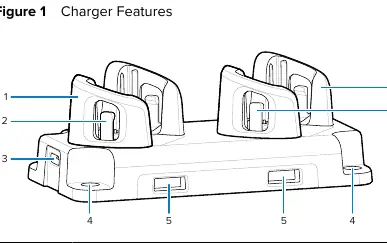
- Ladeschacht: Zum Einsetzen des Scanners.
- Slot-Laschen: Halten den Scanner sicher im Schacht.
- USB-C Anschluss: Zur Stromversorgung des Ladegeräts.
- Montagelöcher: Für die Befestigung mit Schrauben oder Kabelbindern.
Anschluss des Ladegeräts
Um das Ladegerät mit Strom zu versorgen, gehen Sie wie folgt vor:
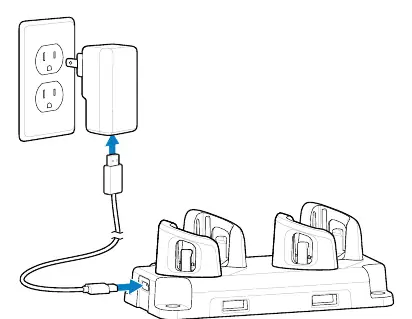
- Verbinden Sie das USB-A Ende des Kabels mit einem geeigneten Netzteil (mindestens 1A).
- Schließen Sie das Netzteil an eine Steckdose an.
- Verbinden Sie das USB-C Ende des Kabels mit dem Anschluss am Ladegerät.
Zebra empfiehlt die Verwendung des AC-Adapters (Teilenummer PWR-WUA5V12W0XX).
Montage des Ladegeräts
Das Ladegerät kann auf zwei Arten montiert werden:
Montage mit Schrauben
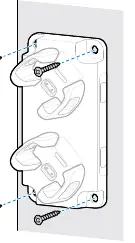
- Platzieren Sie das Ladegerät an der gewünschten Stelle.
- Markieren Sie die Position der vier Montagelöcher.
- Bohren Sie die Löcher vor und verwenden Sie vier M5-Schrauben (mindestens 10 mm lang), um das Gerät sicher zu befestigen.
Montage mit Kabelbindern
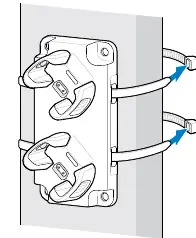
- Führen Sie zwei Kabelbinder (max. 8 mm breit, 3 mm dick) durch die dafür vorgesehenen Schlitze am Ladegerät.
- Befestigen Sie das Gerät damit an einem vertikalen Objekt, wie z. B. einer Stange.
- Ziehen Sie die Kabelbinder fest und kürzen Sie die überstehenden Enden.
- Hinweis: Montieren Sie das Gerät nicht höher als 2 Meter über dem Boden.
Aufladen des Scanners
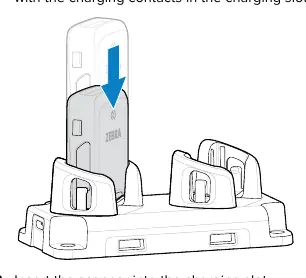
- Entnehmen Sie den Scanner aus der Halterung (Slim Mount).
- Richten Sie die Ladekontakte des Scanners an den Kontakten im Ladeschacht aus.
- Setzen Sie den Scanner in den Ladeschacht ein und drücken Sie ihn fest, bis die Laschen einrasten.
LED-Ladestatusanzeigen
Die LED am Scanner zeigt den aktuellen Ladestatus an:
- Bernsteinfarben (leuchtend): Gerät wird geladen (0–96%).
- Grün (leuchtend): Gerät ist geladen (97%).
- Rot (blinkend): Übertemperatur oder defekter Akku.
Herstellerinformationen
Zebra Technologies
Praktische Hilfe
Typische Probleme
LED blinkt rot
Dies deutet auf eine Übertemperatur oder einen defekten Akku hin. Überprüfen Sie die Umgebungstemperatur und den Zustand des Akkus.
Scanner lädt nicht
Stellen Sie sicher, dass das Netzteil mindestens 1A liefert und das USB-C Kabel korrekt angeschlossen ist.
Vor der Verwendung
- Verwenden Sie ein USB-Netzteil mit mindestens 1A Ausgangsleistung.
- Verwenden Sie ein USB-C auf USB-A Kabel.
- Stellen Sie sicher, dass der Montageort stabil ist.
- Prüfen Sie, ob die M5-Schrauben (für Wandmontage) oder Kabelbinder (für Mastmontage) vorhanden sind.
Mehr anzeigen Weniger anzeigen
Technische Daten in der Praxis
- M5 Schrauben
- Erforderlich für die feste Wandmontage; mindestens 10 mm Länge.
- Betriebstemperatur
- Maximal 40°C.
Abbildungen und Diagramme
- 1: Ladeschacht
- 2: Slot-Laschen
- 3: USB-C Anschluss
- 4: Montagelöcher für Schrauben
- 5: Montagelöcher für Kabelbinder
Modellkompatibilität
- Kompatibel mit RS2100 Scanner.
- Nur mit Zebra-zugelassenen Netzteilen und Akkus verwenden.

Autor der Aufbereitung
Thomas Schneider
Redakteur für technische Anleitungen