Computer / Mobile Computer
Zebra 123Scan Konfigurationssoftware - Benutzerhandbuch
Detaillierter Leitfaden zur Zebra 123Scan Konfigurationssoftware. Erfahren Sie, wie Sie Scanner einrichten, Firmware aktualisieren, Daten formatieren und Berichte erstellen.
Inhaltsverzeichnis
Wichtige Informationen aus der Anleitung
123Scan ist ein PC-basiertes Software-Tool von Zebra, das die schnelle und einfache Einrichtung von Zebra-Scannern ermöglicht. Die Software führt Benutzer durch einen optimierten Prozess zur Konfiguration, Firmware-Aktualisierung und Berichterstellung. Sie unterstützt sowohl kabelgebundene als auch kabellose Scanner und bietet Funktionen für Massen-Upgrades sowie erweiterte Datenformatierung.
Funktionsumfang
Die Software bietet eine Vielzahl von Werkzeugen zur Verwaltung Ihrer Scanner:
- Konfigurationsdateien: Erstellung elektronischer Konfigurationsdateien, die per E-Mail versendet, heruntergeladen oder als Barcode-Blatt ausgedruckt werden können.
- Firmware-Upgrades: Aktualisierung der Scanner-Firmware über USB-Kabel oder Bluetooth-Verbindung.
- Datenformatierung: Unterstützung für Advanced Data Formatting (ADF) und Multicode Data Formatting (MDF) sowie Daten-Parsing (UDI, GS1, Blood Bag).
- Berichterstellung: Generierung von Parameter-, Aktivitäts-, Inventar-, Validierungs- und Statistikberichten.
- Massen-Upgrades: Gleichzeitige Konfiguration und Firmware-Aktualisierung mehrerer Scanner über USB-Hubs.
- Datenanzeige: Anzeige gescannter Barcode-Daten (inkl. nicht druckbarer Zeichen) und Verwaltung von Bildern von Imager-Scannern.
Installation und Systemanforderungen
Stellen Sie vor der Installation sicher, dass Ihr System die folgenden Anforderungen erfüllt:
- Betriebssystem: Windows 10 (32/64-Bit) oder Windows 11 (64-Bit).
- Hardware: Pentium Dual-Core E214 1.6GHz oder vergleichbar, 2GB RAM, 1,2 GB freier Festplattenspeicher.
- Anschlüsse: USB-Anschluss (1.1 oder höher).
- Display: Mindestauflösung von 1024 x 768 Pixeln.
- Software: Microsoft .NET Framework 4.0 (wird bei Bedarf während der Installation geladen).
Hinweis: 123Scan erfordert eine Maus und Tastatur; Touchscreen-Bedienung wird nicht unterstützt.
Konfiguration und Verwaltung
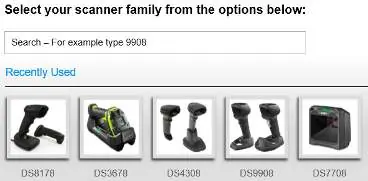
Die Software wird über das Startmenü unter "Zebra Scanner" gestartet. Nutzen Sie den Konfigurationsassistenten, um Scanner auszuwählen und Einstellungen vorzunehmen. Die Registerkarte "Discovered Scanners" ist zentral für die Verwaltung angeschlossener Geräte. Hier können Sie den "Mass Upgrade Mode" für schnelle Staging-Prozesse nutzen. Achten Sie bei der Verwendung von 7-Port-USB-Hubs darauf, dass diese über eine Stromversorgung von mindestens 3,5 Ampere verfügen.
Fehlerbehebung und Support
Für Updates und Support besuchen Sie die offizielle Zebra-Website unter http://www.zebra.com/support. Bei Problemen mit der Internetverbindung für Updates stellen Sie sicher, dass Port 443 offen ist und die Proxy-Einstellungen im System-Proxy (nicht im Browser) korrekt konfiguriert sind. Weitere Informationen und Anleitungsvideos finden Sie unter http://www.zebra.com/123Scan.
Offizielle Quellen aus der Anleitung
Herstellerinformationen
Zebra Technologies
Praktische Hilfe
Typische Probleme
Firmware-Update schlägt fehl
Stellen Sie sicher, dass kein automatisches Plug-in-Update im Hintergrund läuft, während Sie das Firmware-Update durchführen.
123Scan startet nicht auf Windows 10
Überprüfen Sie, ob FIPS aktiviert ist. 123Scan benötigt ggf. eine Anpassung der FIPS-Einstellungen.
Proxy-Probleme bei Updates
Konfigurieren Sie die Proxy-Einstellungen im System-Proxy (Systemsteuerung), nicht in den Browsereinstellungen.
Vor der Verwendung
- Windows 10 oder 11 Betriebssystem installiert.
- Mindestens 2 GB RAM und 1,2 GB freier Festplattenspeicher vorhanden.
- USB-Anschluss (1.1 oder höher) für die Scanner-Verbindung bereit.
- Internetverbindung für Software- und Plug-in-Updates.
- Microsoft .NET Framework 4.0 installiert.
Technische Daten in der Praxis
- ADF (Advanced Data Formatting)
- Ermöglicht komplexe Regeln zur Datenmanipulation und Formatierung von gescannten Barcodes.
- MDF (Multicode Data Formatting)
- Ermöglicht die Formatierung und Verarbeitung mehrerer Barcodes in einem einzigen Scanvorgang.
- Mass Upgrade Mode
- Funktion zur gleichzeitigen Aktualisierung der Firmware oder Konfiguration mehrerer Scanner über USB-Hubs.
Abbildungen und Diagramme
- Die Software bietet eine 'Discovered Scanners'-Registerkarte zur Verwaltung mehrerer Geräte.
- Konfigurationsdateien können gespeichert, per E-Mail versendet oder als Barcode-Blatt ausgedruckt werden.
Modellkompatibilität
- 123Scan unterstützt keine Touchscreen-Bedienung.
- Die Software erfordert eine Maus und Tastatur zur Bedienung.

Autor der Aufbereitung
Thomas Schneider
Redakteur für technische Anleitungen
Prüft Bedienungsanleitungen mit Fokus auf Struktur, Sicherheitshinweise und schnelle Orientierung für Nutzerinnen und Nutzer.