Elektronik / Gaming-Zubehör
Bedienungsanleitung für XBOX ONE 2.4G Wireless Controller
Schnelle Anleitung zur Einrichtung, Verbindung und zum Aufladen des XBOX ONE 2.4G Wireless Controllers. Erfahren Sie, wie Sie den Controller mit Xbox, PC, PS3 und Android verbinden.
PDF-Quelle: English · Zusammenfassung: Deutsch
Schnelle Antworten aus der Anleitung
Kurze Antwort
- Stecken Sie den Empfänger in den USB-Port des Geräts und drücken Sie die HOME-Taste am Controller, bis die Leuchten dauerhaft leuchten, um die Verbindung herzustellen. S. 1
Wichtigste Schritte
- Verbindung mit XBOX ONE herstellen S. 1
- Aufladen des Controllers S. 1
Erste Inbetriebnahme
- Empfänger einstecken und HOME-Taste drücken S. 1
Weitere 4 Antworten anzeigen Weniger anzeigen
Probleme und Lösungen
Controller verbindet sich nicht
Überprüfen Sie den USB-Anschluss und stellen Sie sicher, dass der Empfänger korrekt erkannt wird.
S. 1Wartung und Reset
- Aufladen bei niedrigem Akkustand S. 1
Technische Daten
| Parameter | Wert | Hinweis | Seiten |
|---|---|---|---|
| Frequenz | 2.4 GHz | Funkübertragung | S. 1 |
| Reichweite | ca. 9 Meter (30 Fuß) | Effektive Funkreichweite | S. 1 |
Wo es im PDF steht
- Produktbeschreibung und Bedienung S. 1
- FCC-Konformitätserklärung S. 2
Inhaltsverzeichnis
Wichtige Informationen zur Nutzung
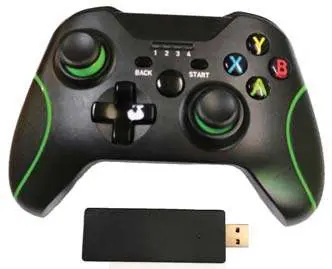
Dieser Wireless-Controller ist für die Verwendung mit der XBOX ONE Konsole, PCs (Windows 10), PS3 und Android-Systemen konzipiert. Er arbeitet mit einer 2,4-GHz-Funktechnologie mit einer effektiven Reichweite von ca. 9 Metern (30 Fuß). Der Controller verfügt über Vibrationsmotoren und präzise 3D-Sticks für ein realistisches Spielerlebnis.
Verbindung herstellen
Verbindung mit XBOX ONE
- Stecken Sie den mitgelieferten Empfänger in den USB-Anschluss der Konsole. Die Leuchte am Empfänger beginnt zu blinken.
- Drücken Sie die HOME-Taste am Controller. Die Leuchte am Controller blinkt ebenfalls.
- Sobald die Leuchten am Controller und am Empfänger dauerhaft leuchten, ist die Verbindung erfolgreich hergestellt und der Controller einsatzbereit.
Verbindung mit PC, PS3 und Android
Die Verbindung erfolgt analog zur XBOX ONE. Der Controller unterstützt PC D-INPUT und pc360x-input (nur unter Windows 10). Für den Wechsel zwischen Xinpu- und Dinpu-Modus halten Sie die HOME-Taste 5 Sekunden lang gedrückt.
Aufladen des Controllers
Wenn die Akkuspannung niedrig ist, blinken die 4 Leuchten unter der HOME-Taste, um den Ladebedarf anzuzeigen.
- Schließen Sie das USB-Ladekabel an eine Stromquelle mit + DC 5,0 V an.
- Während des Ladevorgangs blinken die 4 Leuchten unter der HOME-Taste langsam.
- Wenn der Controller vollständig geladen ist, leuchten die Anzeigen dauerhaft.
Praktische Hilfe
Typische Probleme
Controller verbindet sich nicht mit dem Gerät
Stellen Sie sicher, dass der Empfänger fest im USB-Port steckt und drücken Sie die HOME-Taste am Controller erneut, um den Kopplungsvorgang zu starten.
Falscher Modus am PC
Halten Sie die HOME-Taste 5 Sekunden lang gedrückt, um zwischen Xinpu- und Dinpu-Modus zu wechseln.
Vor der Verwendung
- Empfänger in den USB-Port des Zielgeräts einstecken
- Controller über USB-Kabel aufladen, falls die Leuchten blinken
- HOME-Taste drücken, um die Verbindung zu initiieren
Mehr anzeigen Weniger anzeigen
Abbildungen und Diagramme
- Der Controller verfügt über eine HOME-Taste, die zur Kopplung und zum Moduswechsel dient.
- Die 4 Leuchten unter der HOME-Taste zeigen den Ladestatus und den Verbindungsstatus an.
Modellkompatibilität
- Kompatibel mit XBOX ONE, PC (Windows 10), PS3 und Android.
- PC-Nutzung erfordert Windows 10 für pc360x-input.

Autor der Aufbereitung
Markus Weber
Dokumentationsanalyst