Installationsanleitung für GAMDIAS ARES E3 2-in-1 Gaming-Combo
Schnelle Installationsanleitung für die GAMDIAS ARES E3 2-in-1 Gaming-Combo. Erfahren Sie mehr über Systemanforderungen, Tastenkombinationen und Mauseinstellungen.
PDF-Quelle: English · Zusammenfassung: Deutsch
Schnelle Antworten aus der Anleitung
Kurze Antwort
- Die GAMDIAS ARES E3 2-in-1 Gaming-Combo ist ein Plug-and-Play-Gerät. Verbinden Sie die Tastatur und die Maus einfach mit den USB-Anschlüssen Ihres PCs. Das System unterstützt Windows XP bis 11. S. 2
Wichtigste Schritte
- Tastaturbeleuchtung ein-/ausschalten S. 2
- DPI-Empfindlichkeit der Maus ändern S. 3
Technische Daten
| Parameter | Wert | Hinweis | Seiten |
|---|---|---|---|
| DPI-Stufen | 1200, 1800, 2400, 3600 | Empfindlichkeitseinstellungen der Maus | S. 3 |
Weitere 1 Antworten anzeigen Weniger anzeigen
Wo es im PDF steht
- Titel und Übersicht S. 1
- Systemanforderungen i Tastatur S. 2
- Mauseinstellungen S. 3
Inhaltsverzeichnis
Abbildungen aus der Anleitung
Bild zum Vergrößern anklickenWichtige Informationen aus der Anleitung
Diese Anleitung bietet einen schnellen Überblick über die Installation und Nutzung der GAMDIAS ARES E3 2-in-1 Gaming-Combo. Das Set besteht aus einer Membran-Gaming-Tastatur und einer optischen Gaming-Maus.
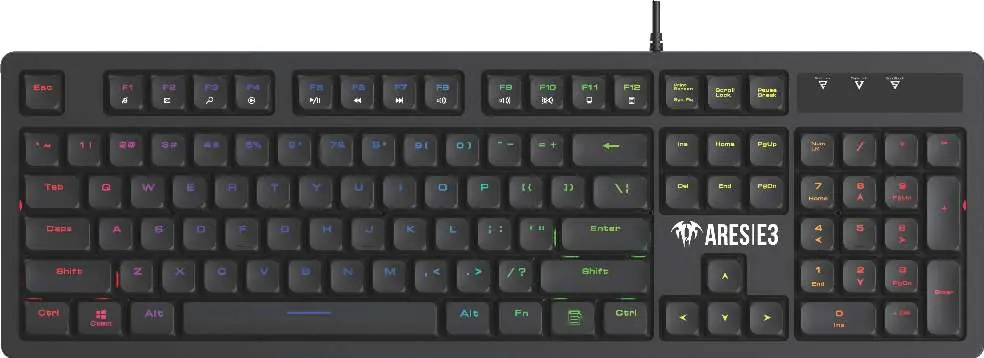
Systemanforderungen
- Betriebssystem: Windows XP, Vista, 7, 8, 10 oder 11
- Hardware: PC mit freien USB-Anschlüssen
Lieferumfang
- GAMDIAS ARES E3 Membran-Gaming-Tastatur
- GAMDIAS AURA GS3 Gaming-Maus
Tastatur-Funktionen
Die Tastatur unterstützt verschiedene Funktionen über Tastenkombinationen:
- Medien- und Systemsteuerung: Nutzen Sie die Fn-Taste in Kombination mit den Tasten F1 bis F12 für verschiedene Schnellzugriffe.
- Hintergrundbeleuchtung: Die Beleuchtung der Tastatur kann über die Kombination Fn + Scroll Lock ein- oder ausgeschaltet werden.
Gaming-Maus Einstellungen
Die AURA GS3 Gaming-Maus verfügt über folgende Tasten und Funktionen:
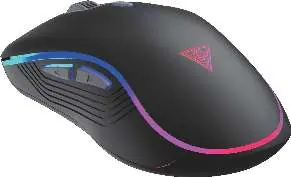
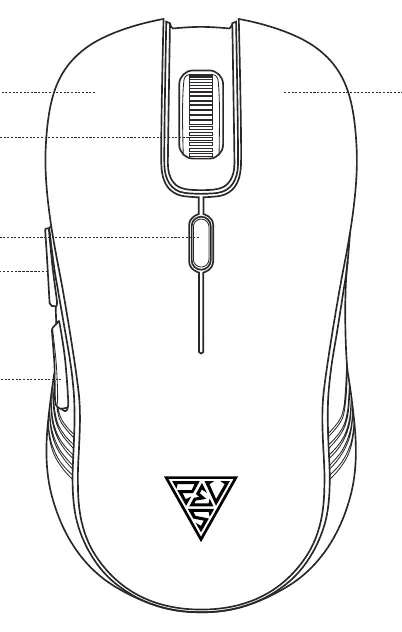
- Tasten: Linke Taste, Rechte Taste, Mittlere Taste (Mausrad), Vorwärts-Taste, Rückwärts-Taste.
- DPI-Einstellung: Über die DPI-Taste können verschiedene Empfindlichkeitsstufen gewählt werden: 1200 (Standard), 1800, 2400 und 3600 DPI.
Praktische Hilfe
Typische Probleme
Drücken Sie die Tastenkombination Fn + Scroll Lock, um die Hintergrundbeleuchtung ein- oder auszuschalten.
Drücken Sie die DPI-Taste auf der Maus, um zwischen den Empfindlichkeitsstufen 1200, 1800, 2400 und 3600 DPI zu wechseln.
Vor der Verwendung
- Stellen Sie sicher, dass Ihr PC über freie USB-Anschlüsse verfügt.
- Prüfen Sie, ob Ihr Betriebssystem (Windows XP bis 11) unterstützt wird.
- Verbinden Sie Tastatur und Maus mit den USB-Ports des Computers.

Autor der Aufbereitung
Thomas Schneider
Redakteur für technische Anleitungen