Elektronik / Gaming-Zubehör
Bedienungsanleitung für TSCO TG 150W X2 Gaming-Controller
Erfahren Sie, wie Sie Ihren TSCO TG 150W X2 Gaming-Controller einrichten, verbinden und die Turbo-Funktion nutzen. Vollständige Anleitung für PC, PS3 und Android.
Schnelle Antworten aus der Anleitung
Kurze Antwort
- Der TSCO TG 150W X2 ist ein kabelloser Gaming-Controller für PC, PS3 und Android. Er wird über einen 2.4G USB-Dongle verbunden und bietet verschiedene Eingabemodi sowie eine Turbo-Funktion. S. 3, 5, 6
Wichtigste Schritte
- Verbindung herstellen S. 5, 6, 7, 8
- Turbo-Funktion aktivieren S. 9
Erste Inbetriebnahme
- USB-Dongle einstecken und MODE-Taste drücken. S. 5, 6
Technische Daten
| Parameter | Wert | Hinweis | Seiten |
|---|---|---|---|
| Verbindung | 2.4G Wireless | Drahtlose Verbindung | S. 4 |
| Kompatibilität | PC, PS3, Android | Unterstützte Plattformen | S. 4 |
| Gewicht | 220 g | Gewicht des Controllers | S. 4 |
Wo es im PDF steht
- Lieferumfang und Tastenbelegung S. 3
- Technische Daten S. 4
- Einrichtung S. 5
- Modi und Turbo S. 6, 7, 8, 9
Inhaltsverzeichnis
Abbildungen aus der Anleitung
Bild zum Vergrößern anklickenWichtige Informationen aus der Anleitung
Der TSCO TG 150W X2 ist ein kabelloser Gaming-Controller, der über einen 2.4G USB-Dongle mit verschiedenen Endgeräten verbunden wird. Er unterstützt PC (X-Input & D-Input), PS3 und Android-Geräte. Die Anleitung beschreibt die Einrichtung, die verschiedenen Verbindungsmodi sowie die Nutzung der Turbo-Funktion.
Lieferumfang
- TG-150W X2 Gaming-Controller
- Wireless USB-Dongle
- Type-C Ladekabel
- Garantiekarte
- Benutzerhandbuch
Tastenbelegung und Anschlüsse
Der Controller verfügt über folgende Bedienelemente:
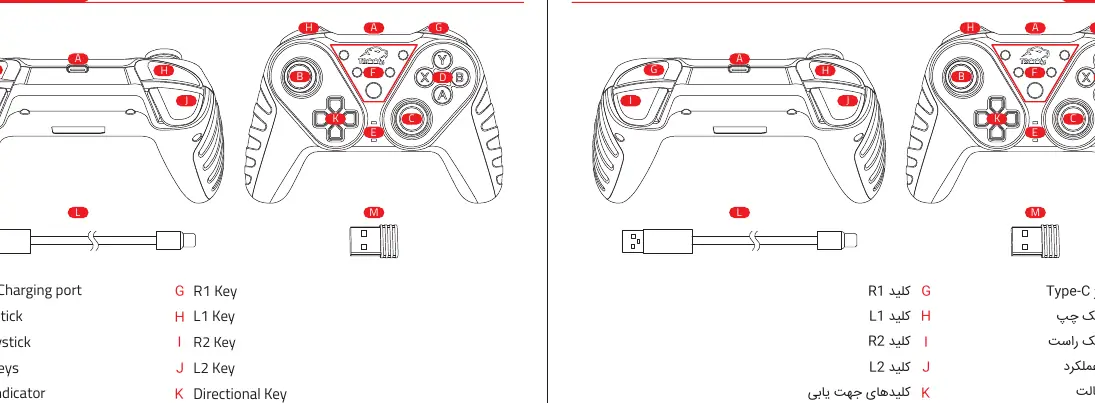
- A: Type-C Ladeanschluss
- B/C: Linker und rechter Joystick
- D: Aktionstasten (A, B, X, Y)
- E: Statusanzeige (LEDs)
- F: Turbo / Select / Mode / Start / Clear Tasten
- G/H/I/J: Schultertasten (R1, L1, R2, L2)
- K: Richtungstasten (D-Pad)
Einrichtung und Verbindung
Stellen Sie sicher, dass der Controller geladen ist. Verbinden Sie den mitgelieferten USB-Dongle mit dem freien USB-Port Ihres Geräts (PC, PS3 oder Android mit OTG-Adapter). Drücken Sie die MODE-Taste, um den Controller einzuschalten. Die LEDs blinken schnell während der Suche und leuchten dauerhaft, sobald die Verbindung hergestellt ist.
Verbindungsmodi
Der Controller bietet verschiedene Modi, die durch die LED-Anzeigen signalisiert werden:
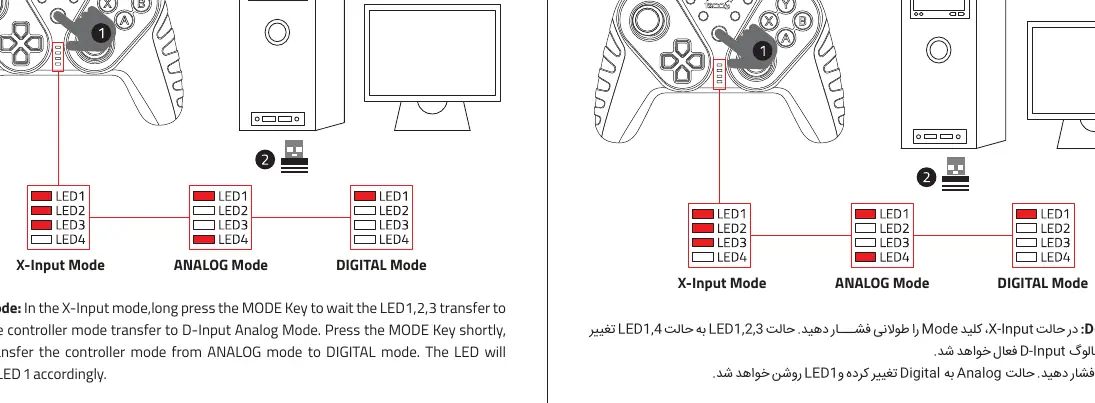
- Windows (X-Input): Standardmodus für PC. LED 1, 2, 3 leuchten.
- Windows (D-Input): Kann durch langes Drücken der MODE-Taste im X-Input-Modus gewechselt werden.
- Android: LED 2 leuchtet dauerhaft.
- PS3: LED 1 leuchtet dauerhaft.
Turbo-Funktion
Die Turbo-Funktion kann für die Tasten A, B, X, Y, L1, L2, R1 und R2 aktiviert werden:

- Aktivieren: Drücken Sie die TURBO-Taste und gleichzeitig die gewünschte Funktionstaste.
- Deaktivieren: Drücken Sie die CLEAR-Taste und gleichzeitig die Taste, für die Turbo aktiviert wurde.
Garantie
Das Gerät verfügt über eine 12-monatige eingeschränkte Garantie. Zur Aktivierung senden Sie die Seriennummer von der Garantiekarte an die angegebene Nummer 20004243.
Praktische Hilfe
Typische Probleme
Controller verbindet sich nicht
Stellen Sie sicher, dass der USB-Dongle korrekt eingesteckt ist und drücken Sie die MODE-Taste, um den Kopplungsmodus (schnelles Blinken) zu starten.
Turbo-Funktion funktioniert nicht
Überprüfen Sie, ob die Taste unterstützt wird (A, B, X, Y, L1, L2, R1, R2) und ob die Aktivierung korrekt durch gleichzeitiges Drücken der TURBO-Taste erfolgte.
Vor der Verwendung
- USB-Dongle an das Zielgerät anschließen.
- Controller mit der MODE-Taste einschalten.
- Prüfen, ob das Android-Gerät OTG unterstützt.
- Für PC ggf. den Treiber von der TSCO-Website herunterladen.
Technische Daten in der Praxis
- 2.4G Wireless
- Drahtlose Verbindungstechnologie über den beiliegenden USB-Empfänger.
- X-Input / D-Input
- Verschiedene Protokolle für PC-Spiele; X-Input ist der moderne Standard, D-Input wird oft für ältere Spiele benötigt.
Abbildungen und Diagramme
- Die LEDs 1-4 zeigen den aktuellen Verbindungsstatus und Modus an.
- Die Tastenbelegung ist auf der Vorderseite des Controllers durch Buchstaben markiert.
Modellkompatibilität
- Kompatibel mit PC (Windows), PS3 und Android-Geräten.
- Android-Geräte benötigen OTG-Unterstützung für den USB-Dongle.

Autor der Aufbereitung
Thomas Schneider
Redakteur für technische Anleitungen
Prüft Bedienungsanleitungen mit Fokus auf Struktur, Sicherheitshinweise und schnelle Orientierung für Nutzerinnen und Nutzer.