Elektronik / Gaming-Zubehör
Bedienungsanleitung für den FUSION Pro Wireless Controller
Erfahren Sie, wie Sie Ihren FUSION Pro Wireless Controller für PS4 einrichten, die Pro Pack Paddles belegen, Trigger-Sperren anpassen und Fehler beheben.
Schnelle Antworten aus der Anleitung
Kurze Antwort
- Der FUSION Pro Wireless Controller bietet drei Verbindungsmodi: PS4 USB (kabelgebunden), PS4 Bluetooth (kabellos) und PC USB (kabelgebunden). Er verfügt über programmierbare Pro Pack Paddles, austauschbare Analogsticks und 3-Wege-Trigger-Sperren. S. 8, 19
Wichtigste Schritte
- Pro Pack Paddles programmieren S. 5
- 3-Wege-Trigger-Sperren anpassen S. 6
Erste Inbetriebnahme
- Controller aufladen und Modus wählen S. 8, 19
Probleme und Lösungen
Controller verbindet sich nicht
Kabelverbindung prüfen oder BT-Modus und Kopplungseinstellungen in der Konsole überprüfen.
S. 9, 20Wartung und Reset
- Pro Pack Paddles zurücksetzen S. 6
Technische Daten
| Parameter | Wert | Hinweis | Seiten |
|---|---|---|---|
| Akku | 1000 mAh | Interne wiederaufladbare Batterie | S. 8, 12 |
| Frequenzbereich | 2,4 – 2,4835 GHz | Drahtlose Verbindung | S. 12, 15 |
Wo es im PDF steht
- Produktübersicht S. 2, 3
- Einrichtung S. 8, 19
- Pro Pack Programmierung S. 5, 6
Inhaltsverzeichnis
Abbildungen aus der Anleitung
Bild zum Vergrößern anklickenWichtige Informationen aus der Anleitung
Der FUSION Pro Wireless Controller ist ein vielseitiger Controller für die PlayStation 4 und den PC. Er bietet drei Verbindungsmodi, programmierbare Paddles und anpassbare Trigger. Bitte beachten Sie, dass der Controller vor der ersten Verwendung aufgeladen werden sollte, falls die LED rot blinkt.
Produktübersicht
Der Controller verfügt über folgende Bedienelemente:
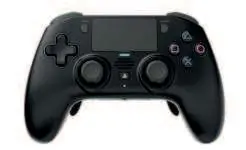
- Vorderseite: Touchpad, L1/R1-Bumper, Share/Options-Tasten, PS-Taste, Analogsticks (L3/R3), Richtungstasten, Aktionstasten.
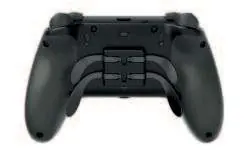
- Rückseite: USB-Anschluss, Programmiertaste, 3-Wege-Trigger-Sperren, abnehmbares Pro Pack mit vier Paddles, Wireless/Wired-Schalter.
Einrichtung und Verbindungsmodi
Der Modus wird über den Schalter auf der Rückseite gewählt:
- PS4 USB (kabelgebunden): Schalter auf mittlere Position. Verbinden Sie das USB-Kabel mit der PS4 und dem Controller.
- PS4 Bluetooth (kabellos): Schalter auf linke Position (PS4 BT). Halten Sie die PS- und SHARE-Tasten für 3 Sekunden gedrückt, bis die LED schnell blinkt. Koppeln Sie den Controller in den PS4-Einstellungen unter Geräte > Bluetooth-Geräte.
- PC USB (kabelgebunden): Schalter auf rechte Position (PC USB). Verbinden Sie das USB-Kabel mit dem PC und dem Controller.
Pro Pack Paddles und Anpassungen
Pro Pack Paddles belegen:
- Halten Sie die Programmiertaste am Pro Pack für 2-3 Sekunden gedrückt, bis die LED blinkt.
- Drücken Sie die Taste, die Sie zuweisen möchten (z. B. L1, R2, X).
- Drücken Sie das Paddle, auf das die Funktion gelegt werden soll.
- Wiederholen Sie dies für weitere Paddles.
3-Wege-Trigger-Sperren: Die Trigger-Sperren auf der Rückseite ermöglichen es, den Weg der L2/R2-Trigger in drei Stufen anzupassen, um die Reaktionszeit zu verkürzen.
Wartung und Sicherheit
Der Controller enthält einen internen 1000-mAh-Akku. Laden Sie den Controller mindestens alle 45-60 Tage auf, um die Akkukapazität zu erhalten. Versuchen Sie nicht, den Akku selbst auszutauschen. Bei Nichtgebrauch sollten ungenutzte Komponenten (wie Analogsticks) im Schutzetui aufbewahrt werden.
Fehlerbehebung
- Keine Verbindung zur Konsole: Prüfen Sie bei kabelgebundenem Betrieb die Kabelverbindung. Prüfen Sie bei kabellosem Betrieb, ob der Controller im BT-Modus ist und korrekt gekoppelt wurde.
- Pro Pack Paddles funktionieren nicht: Stellen Sie sicher, dass das Pro Pack fest am Controller installiert ist und die Paddles korrekt zugewiesen wurden.
Praktische Hilfe
Typische Probleme
Controller verbindet sich nicht mit der Konsole
Prüfen Sie bei Kabelverbindung den korrekten Sitz des USB-Kabels. Bei kabelloser Verbindung stellen Sie sicher, dass der Schalter auf 'BT Mode' steht und der Controller in den PS4-Einstellungen gekoppelt ist.
Pro Pack Paddles funktionieren nicht
Überprüfen Sie, ob das Pro Pack fest am Controller sitzt und die Paddles korrekt programmiert wurden.
Vor der Verwendung
- Laden Sie den Controller vor der ersten Verwendung auf, falls die LED rot blinkt.
- Stellen Sie den Modusschalter auf der Rückseite auf den gewünschten Modus (PS4 USB, PS4 BT oder PC USB).
- Stellen Sie sicher, dass das Pro Pack sicher am Controller installiert ist.
- Bewahren Sie ungenutzte Komponenten im mitgelieferten Schutzetui auf.
Technische Daten in der Praxis
- Trigger-Sperren
- 3-Wege-Einstellung zur Anpassung des Trigger-Weges.
Abbildungen und Diagramme
- Die Vorderseite zeigt die Standard-PlayStation-Steuerelemente wie Sticks, Tasten und Touchpad.
- Die Rückseite zeigt den Modusschalter, den USB-Anschluss, die Trigger-Sperren und das abnehmbare Pro Pack.
Modellkompatibilität
- Kompatibel mit PlayStation 4 und PC.
- Das mitgelieferte USB-Kabel ist ein dediziertes Kabel für diesen Controller.

Autor der Aufbereitung
Laura Fischer
Fachredakteurin für Gebrauchsanleitungen
Beschreibt zentrale Funktionen, Einsatzbereiche und Hinweise aus Handbüchern in einer kompakten und nutzerfreundlichen Form.