Firmware-Update-Anleitung für Brook Auto Catch Watchic
Erfahren Sie, wie Sie die Firmware Ihres Brook Auto Catch Watchic aktualisieren. Diese Anleitung führt Sie durch den Prozess der App-Verbindung und des Firmware-Updates.
PDF-Quelle: English · Zusammenfassung: Deutsch
Schnelle Antworten aus der Anleitung
Kurze Antwort
- Um die Firmware zu aktualisieren, verbinden Sie das Gerät über die 'Pocket Auto Watch App' mit Ihrem Smartphone, bei der Sie Bluetooth und GPS aktiviert haben. Bestätigen Sie die Update-Meldung in der App mit 'Yes'. S. 2, 3
Wichtigste Schritte
- App herunterladen und installieren S. 2
- Bluetooth und GPS aktivieren S. 2
- Gerät in der App verbinden S. 2
- Update starten S. 3
Probleme und Lösungen
Verbindungsprobleme
Überprüfen Sie, ob Bluetooth und GPS aktiviert sind.
S. 2Weitere 1 Antworten anzeigen Weniger anzeigen
Wo es im PDF steht
- Firmware-Update-Prozess S. 2, 3
Inhaltsverzeichnis
Abbildungen aus der Anleitung
Bild zum Vergrößern anklickenWichtige Informationen zum Firmware-Update
Dieses Dokument beschreibt den Prozess zur Aktualisierung der Firmware des Brook Auto Catch Watchic. Um das Gerät auf dem neuesten Stand zu halten, ist die Verwendung der offiziellen Pocket Auto Watch App erforderlich.
Vorbereitung
Bevor Sie mit dem Update beginnen, stellen Sie sicher, dass folgende Voraussetzungen erfüllt sind:
- Laden Sie die Pocket Auto Watch App aus dem App Store (iOS) oder von Google Play (Android) herunter.
- Aktivieren Sie GPS und Bluetooth auf Ihrem Smartphone.
Durchführung des Firmware-Updates

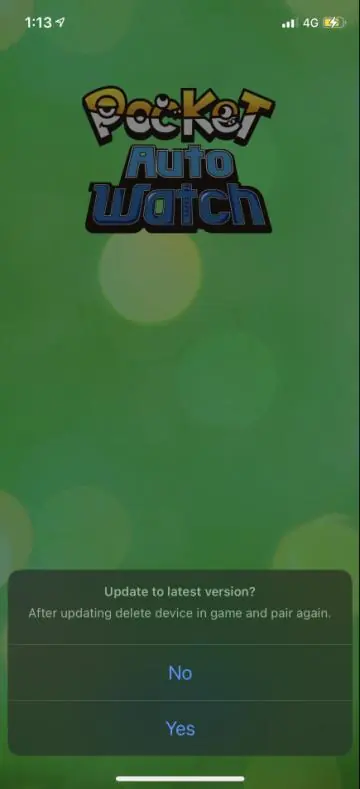
- Starten Sie die Pocket Auto Watch App.
- Tippen Sie auf Connect, um eine Verbindung zwischen dem Brook Pocket Auto Watchic und der App herzustellen.
- Falls ein Update verfügbar ist, zeigt die App eine entsprechende Meldung an. Tippen Sie auf Yes, um den Vorgang zu starten.
- Warten Sie, bis der Fortschrittsbalken vollständig durchgelaufen ist. Der Update-Prozess ist abgeschlossen, sobald der Balken verschwindet.
Praktische Hilfe
Typische Probleme
Gerät verbindet sich nicht mit der App
Stellen Sie sicher, dass Bluetooth und GPS auf Ihrem Smartphone aktiviert sind.
Vor der Verwendung
- Pocket Auto Watch App herunterladen
- Bluetooth auf dem Smartphone aktivieren
- GPS-Standortdienste auf dem Smartphone aktivieren

Autor der Aufbereitung
Markus Weber
Dokumentationsanalyst