Elektronik / USB-Hubs und Dockingstationen
Bedienungsanleitung für MOKiN 13-in-1 USB-C Dockingstation
Schnellstartanleitung für die MOKiN 13-in-1 USB-C Dockingstation (Modell UC0231). Erfahren Sie alles über Anschlüsse, technische Daten und Kompatibilitätshinweise für macOS und Windows.
Inhaltsverzeichnis
Wichtige Informationen aus der Anleitung
Die MOKiN 13-in-1 USB-C Dockingstation (Modell UC0231) dient der Erweiterung Ihres Laptops um zusätzliche Anschlüsse. Bitte beachten Sie, dass für die volle Funktionalität (insbesondere Power Delivery und Videoausgabe) Ihr Laptop den USB-C DisplayPort Alt-Mode sowie Power Delivery unterstützen muss. Bei der Nutzung unter macOS ist zu beachten, dass das Betriebssystem bei externen Monitoren oft nur den Spiegelungsmodus (SST) unterstützt, während Windows den erweiterten Modus (MST) ermöglicht.
Produktbeschreibung
Die Dockingstation verfügt über folgende Anschlüsse:
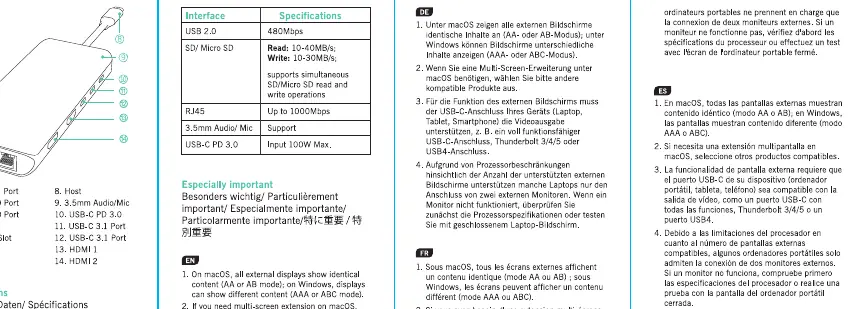
- USB-A 3.1 und USB-A 2.0 Ports
- SD- und Micro-SD-Kartenleser
- RJ45 Ethernet-Anschluss
- 3,5 mm Audio-Anschluss
- HDMI- und DP-Anschlüsse für externe Monitore
- USB-C PD-Anschluss (Power Delivery)
Technische Daten
- HDMI/DP: Unterstützt Auflösungen bis zu 4K bei 60Hz.
- RJ45: Unterstützt Geschwindigkeiten bis zu 1000 Mbps.
- Power Delivery (PD): Unterstützt bis zu 100W Ladeleistung.
Hinweise zur Nutzung
Um eine optimale Leistung zu gewährleisten, beachten Sie bitte folgende Punkte:
- Verwenden Sie für die Power Delivery-Funktion das Original-Ladegerät Ihres Laptops.
- Schließen Sie den Hub direkt an den USB-C-Anschluss Ihres Laptops an, nicht über einen weiteren Adapter oder Hub.
- Wenn Sie mehrere Monitore anschließen, prüfen Sie die Spezifikationen Ihres Laptops, da nicht alle Geräte die gleichzeitige Ausgabe auf mehreren Bildschirmen unterstützen.
- Bei Verbindungsproblemen oder flackernden Bildschirmen stellen Sie sicher, dass das USB-C-Kabel fest sitzt und keine anderen Hubs dazwischen geschaltet sind.
Praktische Hilfe
Typische Probleme
Monitor wird nicht erkannt oder zeigt kein Bild
Stellen Sie sicher, dass Ihr Laptop den DisplayPort Alt-Mode über USB-C unterstützt. Prüfen Sie, ob das Kabel fest sitzt und verwenden Sie keine zusätzlichen Adapter.
Power Delivery (Laden) funktioniert nicht
Verwenden Sie das Original-Netzteil Ihres Laptops und schließen Sie den Hub direkt an den Laptop an, nicht an einen anderen Hub.
Vor der Verwendung
- Prüfen Sie, ob Ihr Laptop einen USB-C-Anschluss mit DisplayPort Alt-Mode und Power Delivery besitzt.
- Stellen Sie sicher, dass Sie das mitgelieferte oder ein kompatibles USB-C-Kabel verwenden.
- Prüfen Sie, ob Ihr Betriebssystem (macOS/Windows) die gewünschte Monitor-Konfiguration (SST/MST) unterstützt.
Technische Daten in der Praxis
- RJ45 1000Mbps
- Gigabit-Ethernet-Anschluss für eine stabile, kabelgebundene Internetverbindung.
Abbildungen und Diagramme
- Die Vorderseite des Hubs enthält die USB-A, USB-C, SD/Micro SD und Audio-Anschlüsse.
- Die Rückseite oder Seite des Hubs beherbergt die HDMI, DP und RJ45-Anschlüsse.
Modellkompatibilität
- macOS unterstützt bei externen Monitoren über USB-C Hubs oft nur den Spiegelungsmodus (SST).
- Windows-Geräte unterstützen in der Regel den erweiterten Modus (MST) für mehrere Monitore.

Autor der Aufbereitung
Laura Fischer
Fachredakteurin für Gebrauchsanleitungen
Beschreibt zentrale Funktionen, Einsatzbereiche und Hinweise aus Handbüchern in einer kompakten und nutzerfreundlichen Form.