Elektronik / Netzwerktechnik
Kurzanleitung für Ubiquiti EdgeSwitch 16 XG Managed Switch
Erfahren Sie, wie Sie den Ubiquiti EdgeSwitch 16 XG installieren, konfigurieren und anschließen. Diese Kurzanleitung enthält Details zu Hardware-Anschlüssen, Rack-Montage, IP-Konfiguration und technischen Spezifikationen.
Inhaltsverzeichnis
Abbildungen aus der Anleitung
Bild zum Vergrößern anklickenWichtige Informationen aus der Anleitung
Diese Kurzanleitung führt Sie durch die Installation und Konfiguration des Ubiquiti EdgeSwitch 16 XG. Das Gerät ist ein Managed Aggregation Switch mit 12 SFP+ Ports und 4 RJ45 Ports. Für den Betrieb ist die Verwendung von CAT6A-Kabeln oder höher zwingend erforderlich. Das Gerät unterstützt DHCP, verwendet jedoch im Fehlerfall die Fallback-IP 192.168.1.2.
Lieferumfang
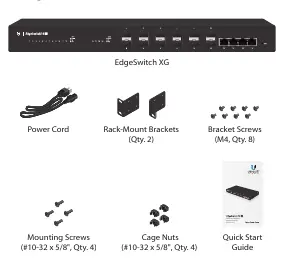
- EdgeSwitch 16 XG
- Netzkabel
- 2x Rack-Winkel
- 8x M4-Schrauben für Rack-Winkel
- 4x #10-32 x 5/8" Montageschrauben
- 4x #10-32 x 5/8" Käfigmuttern
Installationsanforderungen
- Phillips-Schraubendreher
- 19-Zoll-Rack mit mindestens 1U Platz
- Kompatible SFP+-Module für Glasfaserverbindungen
- CAT6A-Ethernet-Kabel (oder höher)
Hardware-Übersicht
Frontpanel-Ports:

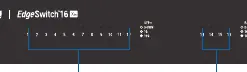
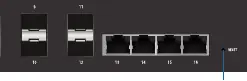
- SFP+ 1-12: Hot-swappable SFP+ Ports für 1 Gbps und 10 Gbps Verbindungen.
- RJ45 13-16: RJ45 Ports für 1 Gbps und 10 Gbps Ethernet-Verbindungen.
LED-Status:
- System-LED: Weiß bedeutet betriebsbereit, Blau bedeutet Bootvorgang.
- Port-LEDs: Zeigen Link-Geschwindigkeit (Grün für 1 Gbps, Weiß für 10 Gbps) und Aktivität an.
Hardware-Installation
Der Switch kann auf einer horizontalen Fläche platziert, an einer Wand oder in einem Rack montiert werden. Achten Sie auf mindestens 20 mm Freiraum an den Lüftungsöffnungen.
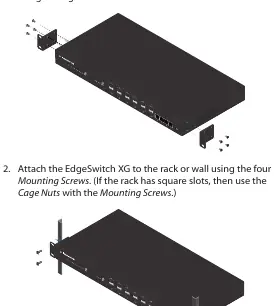
- Befestigen Sie die Rack-Winkel mit den acht mitgelieferten Schrauben am Switch.
- Montieren Sie den Switch mit den vier Montageschrauben im Rack. Verwenden Sie bei Bedarf die Käfigmuttern.
Anschluss
Stromversorgung: Verbinden Sie das Netzkabel mit dem Stromanschluss am Gerät und einer Steckdose.
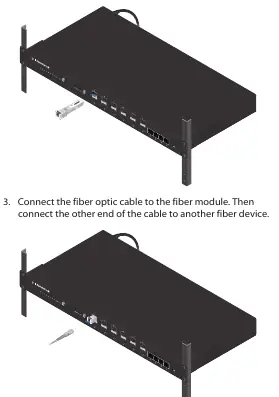
SFP+ Verbindung: Entfernen Sie die Schutzkappe, stecken Sie ein kompatibles Glasfasermodul ein und verbinden Sie das Glasfaserkabel.
RJ45 Verbindung: Verbinden Sie Ethernet-Kabel von Ihrem Computer oder anderen Geräten mit den RJ45-Ports.
Konfiguration der Benutzeroberfläche
Der Switch ist standardmäßig auf DHCP eingestellt. Wenn kein DHCP-Server verfügbar ist, verwendet er die Fallback-IP 192.168.1.2.
- Verbinden Sie Ihren Computer mit dem Switch.
- Geben Sie die IP-Adresse in Ihren Webbrowser ein.
- Melden Sie sich mit dem Benutzernamen ubnt und dem Passwort ubnt an.
- Akzeptieren Sie die Lizenzvereinbarung und klicken Sie auf Login.
Zurücksetzen auf Werkseinstellungen
Runtime Reset: Halten Sie bei laufendem Gerät die Reset-Taste gedrückt, bis die System-LED blau blinkt (ca. 15 Sekunden).
Power-on Reset: Trennen Sie die Stromversorgung, halten Sie die Reset-Taste gedrückt, verbinden Sie den Strom wieder und halten Sie die Taste für ca. 15 Sekunden, bis die System-LED blau blinkt.
Technische Daten
- Abmessungen: 443 x 221 x 43 mm
- Gewicht: 2,62 kg (ohne Halterungen)
- Durchsatz: 160 Gbps
- Betriebstemperatur: -5 bis 40° C
- Stromversorgung: 100-240VAC oder 25-16VDC
Praktische Hilfe
Typische Probleme
Keine Verbindung zum Switch über IP
Stellen Sie sicher, dass Ihr Computer eine statische IP im Subnetz 192.168.1.x hat, falls kein DHCP-Server vorhanden ist, und versuchen Sie die Fallback-IP 192.168.1.2.
Switch startet nicht oder zeigt Fehler
Überprüfen Sie die Stromversorgung und stellen Sie sicher, dass die Lüftungsschlitze nicht blockiert sind.
Reset auf Werkseinstellungen erforderlich
Verwenden Sie die Reset-Taste an der Vorderseite. Halten Sie diese für ca. 15 Sekunden gedrückt, bis die System-LED blau blinkt.
Vor der Verwendung
- Phillips-Schraubendreher bereithalten.
- 19-Zoll-Rack mit 1U Platz verfügbar.
- CAT6A-Ethernet-Kabel oder höher verwenden.
- Kompatible SFP+-Module für Glasfaserverbindungen bereitstellen.
- Stromquelle (100-240VAC) prüfen.
Technische Daten in der Praxis
- Betriebstemperatur
- -5 bis 40° C; bei Überhitzung kann das Gerät instabil werden.
Abbildungen und Diagramme
- Die Frontpanel-LEDs zeigen den Systemstatus (Weiß/Blau) sowie Link-Geschwindigkeit und Aktivität für jeden Port an.
- Die Reset-Taste befindet sich rechts neben den RJ45-Ports.
Modellkompatibilität
- Nur CAT6A oder höher für Ethernet-Verbindungen verwenden.
- SFP+ Module müssen kompatibel sein; Informationen dazu finden Sie unter community.ubnt.com/edgemax.

Autor der Aufbereitung
Laura Fischer
Fachredakteurin für Gebrauchsanleitungen
Beschreibt zentrale Funktionen, Einsatzbereiche und Hinweise aus Handbüchern in einer kompakten und nutzerfreundlichen Form.