Computer / Drucker
Benutzerhandbuch für die externe Festplatte Toshiba Canvio Gaming
Schnellstartanleitung und Benutzerhandbuch für die Toshiba Canvio Gaming externe Festplatte. Erfahren Sie mehr über Installation, Anschluss, Fehlerbehebung und Wartung.
PDF-Quelle: English · Zusammenfassung: Deutsch
Schnelle Antworten aus der Anleitung
Kurze Antwort
- Die Toshiba Canvio Gaming ist eine bus-betriebene externe Festplatte. Schließen Sie sie mit dem mitgelieferten USB-Kabel direkt an einen USB-Port Ihres Geräts an. S. 17, 18
Wichtigste Schritte
- Sicheres Trennen der Festplatte S. 18
Erste Inbetriebnahme
- Kabel anschließen, Gerät einschalten, Festplatte wird automatisch erkannt. S. 18
Weitere 2 Antworten anzeigen Weniger anzeigen
Probleme und Lösungen
Festplatte wird nicht erkannt
Verbindungen prüfen, USB-Hub mit Stromversorgung verwenden.
S. 20Technische Daten
| Parameter | Wert | Hinweis | Seiten |
|---|---|---|---|
| Schnittstelle | USB 3.2 Gen 1 | USB-Standard | S. 17 |
Inhaltsverzeichnis
Abbildungen aus der Anleitung
Bild zum Vergrößern anklickenWichtige Informationen aus der Anleitung
Diese Anleitung beschreibt die Installation und Verwendung der Toshiba Canvio Gaming Festplatte. Das Gerät ist bus-betrieben, benötigt also keine externe Stromquelle. Bitte lesen Sie die Sicherheitshinweise sorgfältig durch.
Lieferumfang
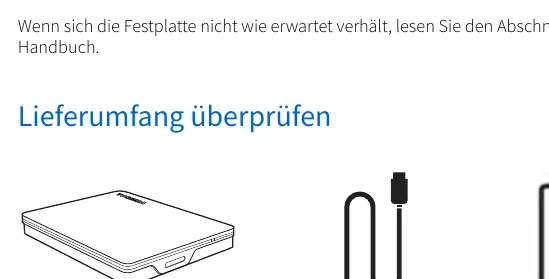
- Canvio Gaming Festplatte
- USB 3.2 Gen 1-Kabel (Type-A auf Micro-B)
- Supportdokument
Systemanforderungen
Die Festplatte ist exFAT-formatiert und kompatibel mit:
- Playstation/Xbox (Kompatibilitätsliste prüfen)
- Windows 10, Windows 8.1
- macOS v10.15, v10.14, v10.13
- Ein freier USB Type-A-Anschluss
Installation der Festplatte
Die Festplatte wird über den USB-Bus mit Strom versorgt. Es ist keine externe Stromquelle erforderlich. Verwenden Sie keine passiven USB-Hubs oder USB-Anschlüsse von Tastaturen/Mäusen, da diese möglicherweise nicht genügend Strom liefern.
Anschließen der Festplatte
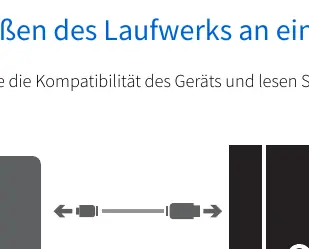
- Schließen Sie den USB 3.2 Gen 1 Micro-B-Anschluss an die Festplatte an.
- Schließen Sie den USB Type-A-Stecker an einen USB Type-A-Anschluss Ihres kompatiblen Geräts an, nachdem dieses vollständig hochgefahren ist.
Sicheres Trennen der Festplatte
Trennen Sie die Festplatte niemals durch einfaches Abziehen des Kabels, da dies zu Datenverlust oder physischen Schäden führen kann. Befolgen Sie das für Ihr Betriebssystem spezifische Verfahren zum Auswerfen/Sicher entfernen.
Reinigung
Trennen Sie die Festplatte vor der Reinigung physisch vom Computer. Verwenden Sie Standard-Reinigungsmittel und wischen Sie verbleibende Flüssigkeit sorgfältig ab.
Fehlerbehebung
Wenn der Computer die Festplatte nicht erkennt, prüfen Sie die Kabelverbindungen. Wenn Sie einen USB-Hub verwenden, stellen Sie sicher, dass dieser über eine eigene Stromversorgung verfügt. Bei Problemen mit der Formatierung unter Windows kann der Wechsel von FAT auf NTFS das Problem lösen.
Praktische Hilfe
Typische Probleme
Computer erkennt die Festplatte nicht
Verbindungen prüfen, USB-Hub mit eigener Stromversorgung verwenden, Add-on-Karte prüfen.
Gerät kann nicht starten
Stromversorgung prüfen oder Festplatte defekt.
Formatierung schlägt fehl
Versuchen Sie NTFS statt FAT.
Vor der Verwendung
- Verbindungen prüfen
- USB-Kabel direkt anschließen
- Keine passiven USB-Hubs verwenden
- Polarität vor dem Anschließen prüfen
Mehr anzeigen Weniger anzeigen
Abbildungen und Diagramme
- Anschluss der Festplatte an ein kompatibles Gerät
Modellkompatibilität
- Kompatibel mit Windows 10, 8.1
- Kompatibel mit macOS v10.13-10.15
- Kompatibel mit Playstation/Xbox

Autor der Aufbereitung
Laura Fischer
Fachredakteurin für Gebrauchsanleitungen