Computer / Speicher
Installationsanleitung für LaCie Mobile Drive Secure
Schnellstartanleitung für das LaCie Mobile Drive Secure. Erfahren Sie, wie Sie das Laufwerk anschließen, die Toolkit-Software einrichten, ein Passwort erstellen und das Gerät für PC oder Mac konfigurieren.
PDF-Quelle: English · Zusammenfassung: Deutsch
Schnelle Antworten aus der Anleitung
Kurze Antwort
- Das LaCie Mobile Drive Secure wird per USB-C angeschlossen. Nach dem Anschließen müssen Sie die 'Start_Here'-Datei auf dem Laufwerk öffnen, um die Toolkit-Software zu installieren und ein Passwort für den Dateischutz zu erstellen. S. 1
Wichtigste Schritte
- Verbinden Sie das Laufwerk per USB-C mit dem Computer. S. 1
- Führen Sie die 'Start_Here'-Datei auf dem Laufwerk aus. S. 1
Erste Inbetriebnahme
- Installieren Sie die Toolkit-Software und erstellen Sie ein Passwort. S. 1
Weitere 3 Antworten anzeigen Weniger anzeigen
Wartung und Reset
- Verwenden Sie immer die Funktion 'Hardware sicher entfernen' Ihres Betriebssystems. S. 1
Technische Daten
| Parameter | Wert | Hinweis | Seiten |
|---|---|---|---|
| Formatierung | exFAT | Ab Werk vorformatiert für PC und Mac. | S. 1 |
Wo es im PDF steht
- Installationsanleitung S. 1
- Regulatorische Informationen und RoHS S. 2
Inhaltsverzeichnis
Abbildungen aus der Anleitung
Bild zum Vergrößern anklickenWichtige Informationen zur Installation
Diese Anleitung führt Sie durch die Einrichtung Ihres LaCie Mobile Drive Secure. Das Laufwerk ist ab Werk in exFAT vorformatiert, um eine sofortige Kompatibilität mit Windows-PCs und Macs zu gewährleisten.

Anschluss und Einrichtung
Schritt 1: Verbinden
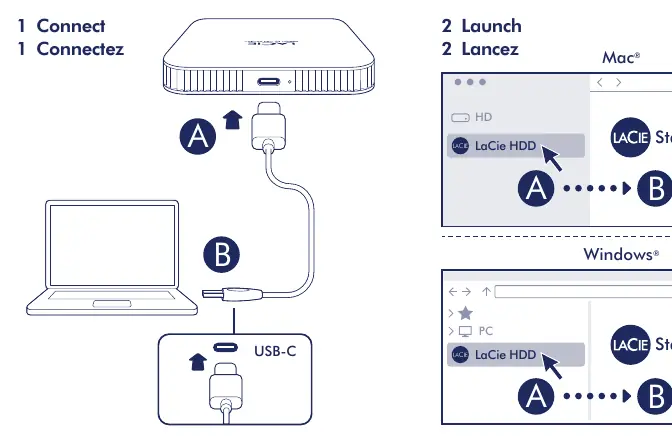
Verbinden Sie das LaCie Mobile Drive Secure über das mitgelieferte USB-C-Kabel mit einem freien USB-C-Anschluss an Ihrem Computer.
Schritt 2: Starten
Öffnen Sie das Laufwerk auf Ihrem Computer (es wird als 'LaCie HDD' angezeigt). Suchen Sie die Datei 'Start_Here' und führen Sie diese aus, um die Einrichtungsanweisungen zu starten.
Schritt 3: Einlösen und Passwortschutz
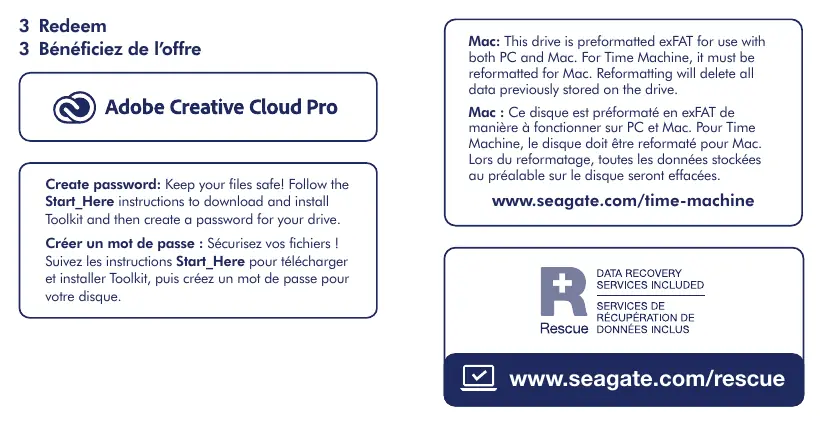
Folgen Sie den Anweisungen auf dem Bildschirm, um die Toolkit-Software herunterzuladen und zu installieren. Nach der Installation können Sie ein Passwort für Ihr Laufwerk erstellen, um Ihre Dateien sicher zu speichern.
Hinweise für Mac-Benutzer
Das Laufwerk ist in exFAT vorformatiert. Wenn Sie das Laufwerk mit Apple Time Machine verwenden möchten, muss es für Mac neu formatiert werden. Achtung: Durch die Neuformatierung werden alle auf dem Laufwerk gespeicherten Daten gelöscht. Sichern Sie daher wichtige Daten vor diesem Schritt.
Sicherheit und Wartung
- Sicheres Entfernen: Um Datenverlust zu vermeiden, verwenden Sie immer die Funktion 'Hardware sicher entfernen' Ihres Betriebssystems, bevor Sie das Kabel vom Computer trennen.
- Garantie: Details zur Garantie finden Sie in der 'Seagate Limited Warranty Statement' auf dem Laufwerk oder unter www.seagate.com/warranty.
- Support: Für technischen Support besuchen Sie www.seagate.com/mobile-drive-secure-22.
Offizielle Quellen aus der Anleitung
Praktische Hilfe
Typische Probleme
Laufwerk wird für Time Machine benötigt
Das Laufwerk muss für Mac neu formatiert werden. Dies löscht alle vorhandenen Daten auf dem Laufwerk.
Datenverlust beim Trennen
Verwenden Sie immer die Funktion 'Hardware sicher entfernen' Ihres Betriebssystems, bevor Sie das USB-Kabel abziehen.
Vor der Verwendung
- Stellen Sie sicher, dass das USB-C-Kabel fest mit dem Laufwerk und dem Computer verbunden ist.
- Öffnen Sie das Laufwerk im Datei-Explorer (Windows) oder Finder (Mac).
- Führen Sie die 'Start_Here'-Datei aus.
- Laden Sie die Toolkit-Software herunter und installieren Sie diese.
- Erstellen Sie ein Passwort, um Ihre Dateien zu schützen.
Mehr anzeigen Weniger anzeigen
Abbildungen und Diagramme
- Das Diagramm zeigt den Anschluss des USB-C-Kabels an das Laufwerk und den Computer.
- Die Abbildungen illustrieren den Zugriff auf das 'Start Here'-Laufwerk unter Windows und Mac.
Modellkompatibilität
- Kompatibel mit PC und Mac.
- Für Time Machine ist eine Neuformatierung erforderlich.

Autor der Aufbereitung
Thomas Schneider
Redakteur für technische Anleitungen