Musik / Vokaleffekte
Bedienungsanleitung für TC Helicon GoXLR Audio-Mixer
Schnellstartanleitung für den TC Helicon GoXLR Audio-Mixer. Erfahren Sie, wie Sie das Gerät anschließen, die Software installieren, Windows-Soundeinstellungen konfigurieren und Fehler beheben.
Inhaltsverzeichnis
Abbildungen aus der Anleitung
Bild zum Vergrößern anklickenWichtige Informationen aus der Anleitung
Diese Schnellstartanleitung unterstützt Sie bei der Einrichtung, dem Anschluss und der Inbetriebnahme Ihres TC Helicon GoXLR. Die GoXLR-App ist zwingend erforderlich, um das Gerät zu betreiben. Bitte stellen Sie sicher, dass Ihr Computer die Mindestanforderungen erfüllt (Core 2 DUO CPU, Ethernet-Anschluss, 1 GB RAM) und ein kompatibles Windows-Betriebssystem (Windows 7, 8 oder 10) verwendet.
Erste Schritte und Installation
Folgen Sie diesen Schritten, um Ihr GoXLR betriebsbereit zu machen:
- Laden Sie die neueste Version der GoXLR-App von der offiziellen TC Helicon-Website herunter und installieren Sie diese.
- Schließen Sie das GoXLR über das mitgelieferte USB-Kabel an Ihren Computer an.
- Schließen Sie das Netzteil an und warten Sie einige Sekunden, bis das Gerät hochgefahren ist.
- Öffnen Sie die GoXLR-App. In der unteren Ecke sollte "GoXLR connected via USB" angezeigt werden.
- Konfigurieren Sie die Windows-Soundeinstellungen: Wählen Sie unter "Ausgabegerät" die Option "System (TC-HELICON GoXLR)" und unter "Eingabegerät" die Option "Chat Mic (TC-HELICON GoXLR)".
Bedienelemente
Das GoXLR verfügt über verschiedene Bedienelemente zur Steuerung Ihres Broadcast-Mixes:
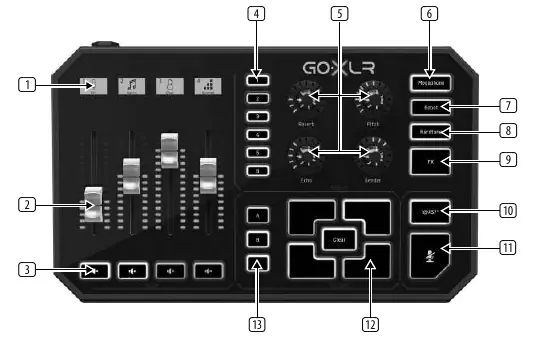
- Scribble Strips: Zur Benennung der Kanäle.
- Channel Faders: Steuern die individuellen Kanalpegel.
- Channel Mute: Schaltet den entsprechenden Kanal stumm.
- Voice FX Controls: Ermöglichen Echtzeitsteuerung von Effekten wie Megaphone, Robot oder Hardtune.
- Sample Pads: Zum Speichern und Abrufen von Samples und Bumpers.
Anschlussmöglichkeiten
Das GoXLR bietet diverse Anschlüsse auf der Rückseite:

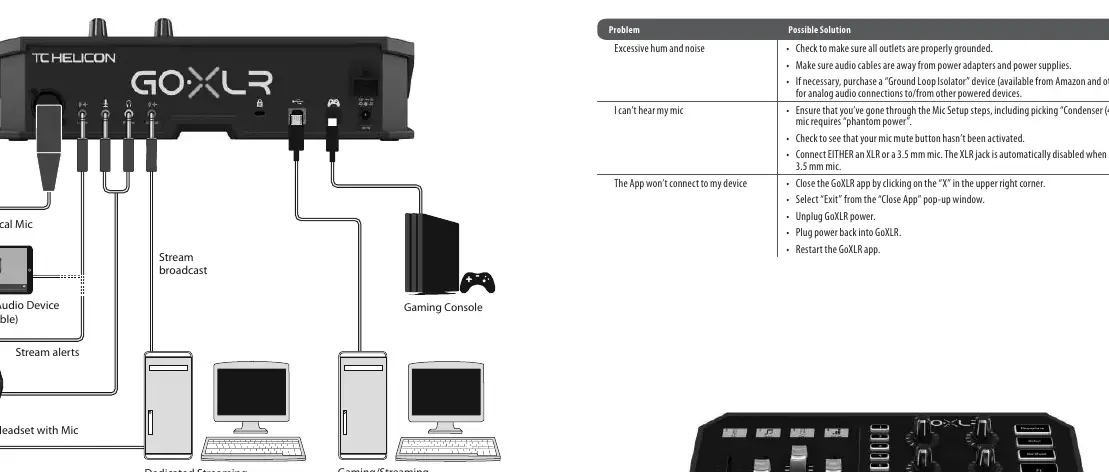
- XLR MIC INPUT: Für professionelle Mikrofone (aktivieren Sie "Condenser" in der App, falls Phantomspeisung benötigt wird).
- LINE IN: Für Audioeingaben von Telefonen, Tablets oder anderen Geräten.
- MIC: Eingang für Headset-Mikrofone.
- PHONES: Ausgang für Kopfhörer.
- LINE OUT: Zur Verbindung mit Streaming-Computern oder Lautsprechern.
- OPTICAL: Für Konsolen wie PlayStation oder Xbox.
Fehlerbehebung
Sollten Probleme auftreten, beachten Sie folgende Lösungsansätze:
- Übermäßiges Brummen/Rauschen: Stellen Sie sicher, dass alle Steckdosen geerdet sind und Audiokabel nicht in der Nähe von Netzteilen verlaufen. Ein Ground Loop Isolator kann bei analogen Verbindungen helfen.
- Mikrofon nicht hörbar: Überprüfen Sie die Mikrofon-Einrichtung in der App (insbesondere die Phantomspeisung) und stellen Sie sicher, dass die Stummschaltung nicht aktiviert ist.
- App verbindet nicht: Schließen Sie die App, trennen Sie das GoXLR kurzzeitig vom Strom, schließen Sie es wieder an und starten Sie die App neu.
Herstellerinformationen
TC Helicon
Praktische Hilfe
Typische Probleme
Übermäßiges Brummen und Rauschen
Stellen Sie sicher, dass alle Steckdosen ordnungsgemäß geerdet sind. Halten Sie Audiokabel von Netzteilen fern. Verwenden Sie bei Bedarf einen Ground Loop Isolator.
Mikrofon ist nicht zu hören
Überprüfen Sie die Mikrofon-Einrichtung in der App (insbesondere die Phantomspeisung/Condenser 48V). Stellen Sie sicher, dass die Stummschaltung nicht aktiv ist und nur ein Mikrofontyp (XLR oder 3.5mm) angeschlossen ist.
App verbindet nicht mit dem Gerät
Schließen Sie die App, trennen Sie das GoXLR vom Strom, schließen Sie es wieder an und starten Sie die App neu.
Vor der Verwendung
- GoXLR-App herunterladen und installieren.
- GoXLR per USB mit dem Computer verbinden.
- Netzteil anschließen und Start abwarten.
- Windows-Soundeinstellungen für System und Chat-Mikrofon konfigurieren.
- Audioeinstellungen in der Streaming-Software (OBS/Streamlabs/XSplit) anpassen.
Technische Daten in der Praxis
- A/D – D/A Wandlung
- 24-bit @ 48 kHz für hochwertige Audioverarbeitung.
- Frequenzgang
- 10 Hz bis 20 kHz, +0/-2 dB für vollen Klangbereich.
- Dynamikbereich
- > 110 dB für klaren, rauscharmen Klang.
Abbildungen und Diagramme
- Das Anschlussdiagramm zeigt die Verbindung von Studio-Mikrofonen, Gaming-Headsets und externen Audiogeräten mit dem GoXLR sowie die Weiterleitung des Signals an Streaming-Computer oder Konsolen.
Modellkompatibilität
- Erfordert Windows 7, 8 oder 10 (32-bit oder 64-bit).
- Mindestanforderungen: Core 2 DUO CPU, Ethernet-Anschluss, 1 GB RAM.
- Kompatibel mit SONY PlayStation und Microsoft Xbox über den optischen Eingang.

Autor der Aufbereitung
Markus Weber
Dokumentationsanalyst
Bereitet PDF-Handbücher für klare Produktseiten auf und achtet darauf, dass technische Angaben präzise und nachvollziehbar bleiben.