Elektronik / Überwachungskameras
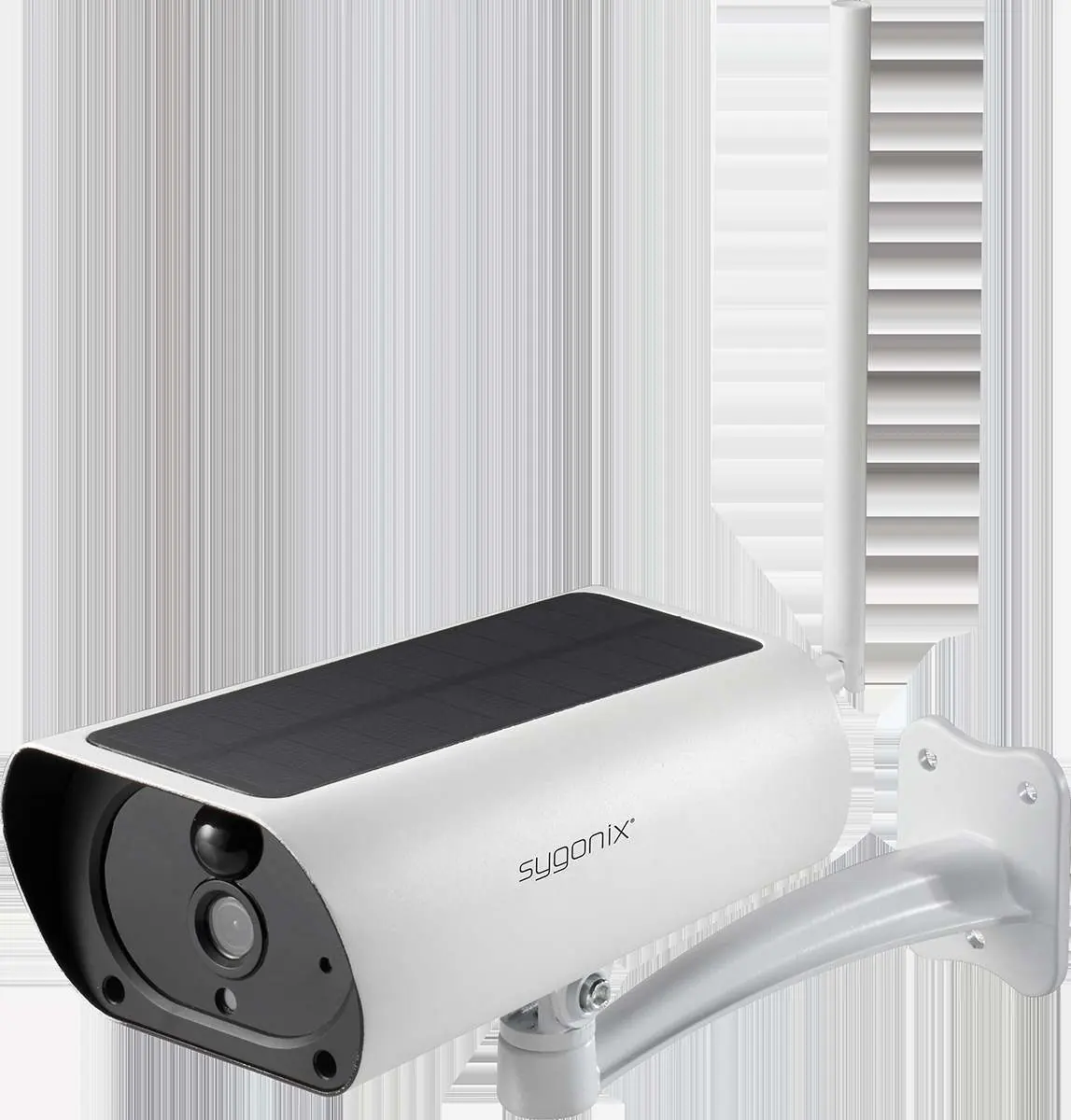
Bedienungsanleitung für Sygonix Wi-Fi IP Bullet Camera 1080P
Schnelleinrichtung und Bedienungsanleitung für die Sygonix Wi-Fi IP Bullet Camera 1080P. Erfahren Sie, wie Sie die Kamera mit der Smart Life App verbinden, Einstellungen anpassen und Fehler beheben.
Inhaltsverzeichnis
Abbildungen aus der Anleitung
Bild zum Vergrößern anklickenWichtige Informationen aus der Anleitung
Die Sygonix Wi-Fi IP Bullet Camera 1080P wird über die Smart Life - Smart Living App gesteuert. Für den Betrieb ist ein 2,4-GHz-WLAN-Netzwerk erforderlich. Stellen Sie sicher, dass Ihr Router eine sichere Verschlüsselung verwendet. Die Kamera kann sowohl über WLAN als auch über mobile Daten gesteuert werden, sofern das Mobilgerät und die Kamera mit dem Internet verbunden sind.
Erste Schritte
Um die Kamera in Betrieb zu nehmen, folgen Sie diesen Schritten:
- Laden Sie die Smart Life - Smart Living App aus dem App Store oder Google Play Store herunter.
- Erstellen Sie ein Benutzerkonto in der App.
- Melden Sie sich an.
- Verbinden Sie Ihr Mobilgerät mit dem WLAN, das die Kamera nutzen soll.
- Wählen Sie in der App "Gerät hinzufügen" (Add Device) und navigieren Sie zu Videoüberwachung -> Smart Camera.
- Folgen Sie den Anweisungen auf dem Bildschirm, um den Kopplungsvorgang abzuschließen.
App-Oberfläche
Die App bietet zwei Hauptansichten:
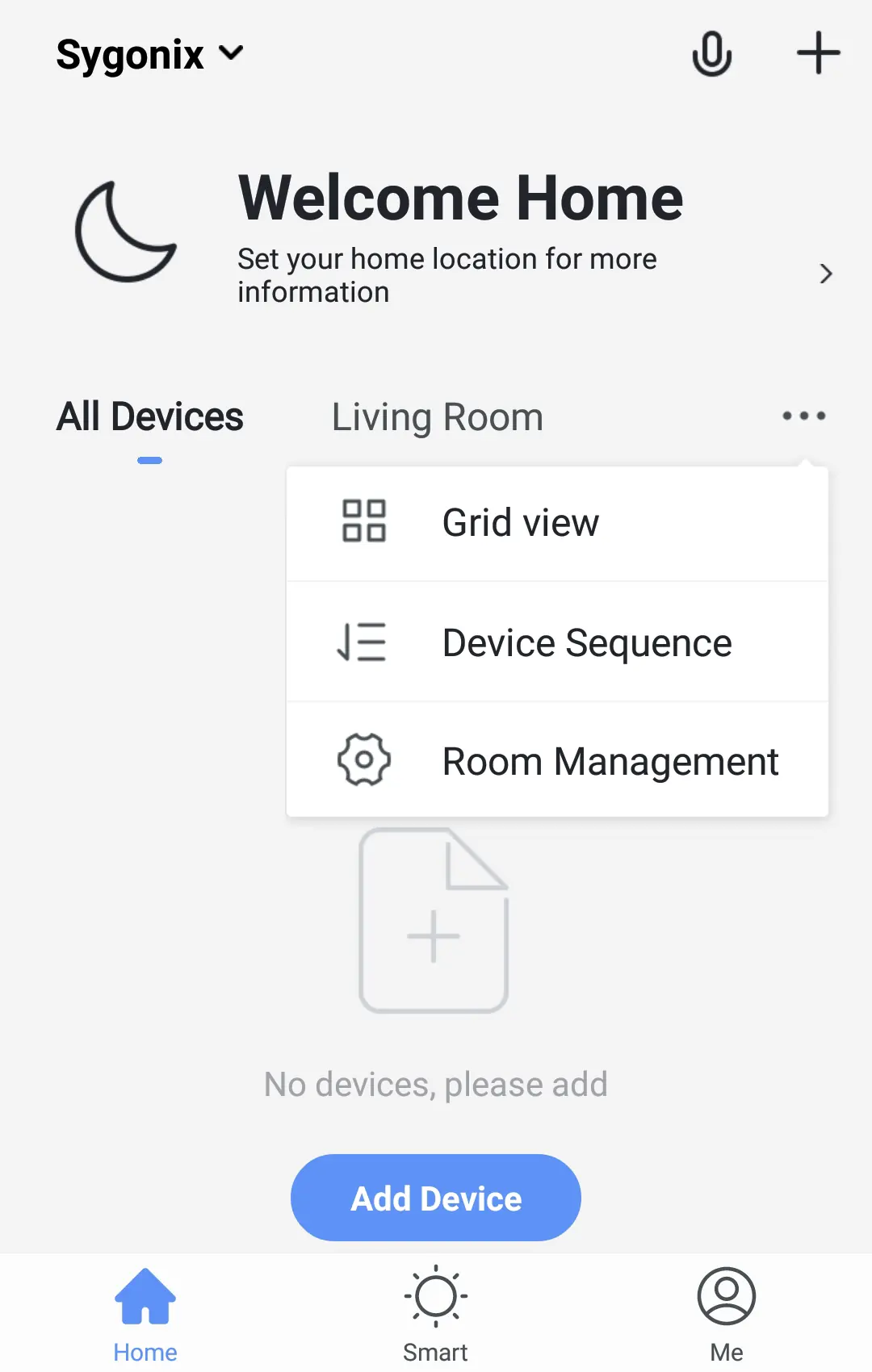
- Startseite (Home Page): Hier werden alle verbundenen Geräte aufgelistet. Sie können Räume verwalten, Geräte hinzufügen und auf Automatisierungen zugreifen.
- Übersicht (Overview): Dies ist der Live-Bildschirm der Kamera. Hier können Sie Screenshots machen, Videos aufnehmen, den Ton aktivieren, die Bildqualität (SD/HD) umschalten und auf gespeicherte Aufnahmen zugreifen.
Einstellungen und Funktionen
Über das Einstellungsmenü der Kamera können Sie folgende Anpassungen vornehmen:
- Gerätename: Ändern Sie den Namen der Kamera zur besseren Identifizierung.
- Bewegungserkennung (PIR): Aktivieren oder deaktivieren Sie den Alarm bei Bewegung und stellen Sie die Empfindlichkeit ein.
- Batteriealarm: Legen Sie einen Schwellenwert für den niedrigen Batteriestand fest.
- Bild drehen: Wenn die Kamera kopfüber montiert ist, können Sie das Bild spiegeln.
- Sprechmodus: Wählen Sie zwischen Einweg- oder Zwei-Wege-Audio.
- Gerätefreigabe: Teilen Sie den Zugriff auf die Kamera mit Familienmitgliedern.
Fehlerbehebung
Bei Verbindungsproblemen:
- Prüfen Sie, ob die Internetverbindung stabil ist und die Kamera in Reichweite des WLAN-Zugangspunkts liegt.
- Starten Sie Netzwerkgeräte bei Bedarf neu.
- Wenn die Kamera batteriebetrieben ist, prüfen Sie den Batteriestand.
- Gerät zurücksetzen: Führen Sie einen Reset durch, indem Sie den Reset-Pin in die Reset-Öffnung einführen, drücken, bis ein Klicken zu spüren ist, und 4-5 Sekunden halten, bis ein akustisches Signal ertönt.
Praktische Hilfe
Typische Probleme
App kann keine Verbindung zur Kamera herstellen
Prüfen Sie die Internetverbindung, stellen Sie sicher, dass die Kamera in Reichweite des WLAN ist, und starten Sie ggf. den Router neu.
Gerät ist offline
Prüfen Sie die Stromversorgung (Batteriestand) und die WLAN-Verbindung.
Erratic behavior (unvorhersehbares Verhalten)
Setzen Sie das Gerät mit dem Reset-Pin zurück und führen Sie den Kopplungsvorgang erneut durch.
Vor der Verwendung
- Smart Life - Smart Living App installiert
- Benutzerkonto erstellt
- Mobilgerät mit 2,4-GHz-WLAN verbunden
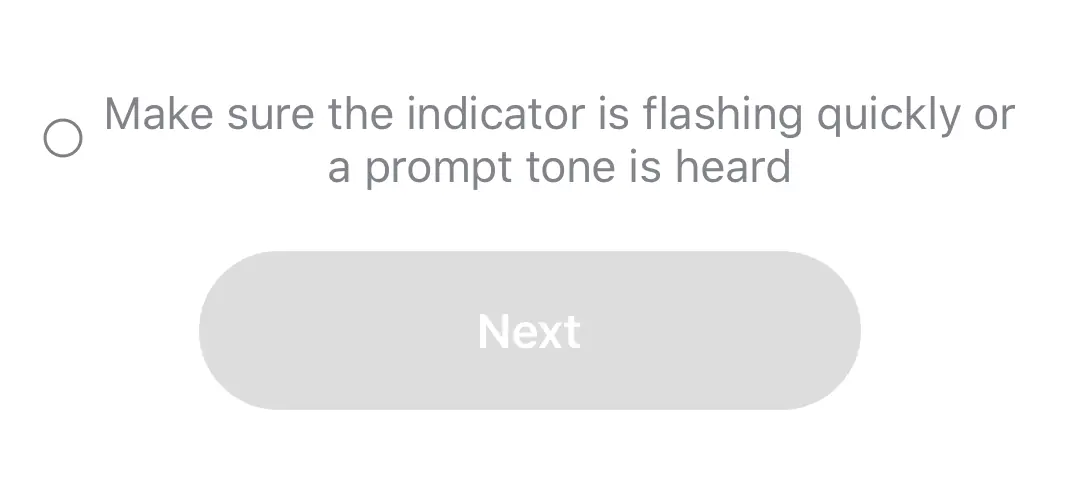
- Kamera eingeschaltet und bereit für Kopplung (Blinksignal oder Ton)
Abbildungen und Diagramme
- Home Page: Zentrale Verwaltung für alle verbundenen Smart-Home-Geräte.
- Overview: Live-Ansicht mit Zugriff auf Aufnahme, Screenshot, Wiedergabe und Einstellungen.
Modellkompatibilität
- Erfordert 2,4-GHz-WLAN-Netzwerk.
- Kompatibel mit Android und iOS Mobilgeräten.

Autor der Aufbereitung
Laura Fischer
Fachredakteurin für Gebrauchsanleitungen
Beschreibt zentrale Funktionen, Einsatzbereiche und Hinweise aus Handbüchern in einer kompakten und nutzerfreundlichen Form.