Wearables / Smart Glasses
Bedienungsanleitung für Shenzhen 1026-R8-XLDPro Portable Car Stereo
Erfahren Sie, wie Sie Ihr Shenzhen 1026-R8-XLDPro Portable Car Stereo installieren und bedienen. Diese Anleitung deckt CarPlay, Android Auto, ADAS-Kalibrierung, WiFi-Verbindung und Fehlerbehebung ab.
Inhaltsverzeichnis
Abbildungen aus der Anleitung
Bild zum Vergrößern anklickenWichtige Informationen aus der Anleitung
Das Shenzhen 1026-R8-XLDPro ist ein multifunktionales Dashcam-System mit integriertem Bildschirm, das CarPlay, Android Auto, ADAS (Fahrerassistenzsystem) und WiFi-Konnektivität unterstützt. Für den Betrieb ist eine U3-Standard-TF-Karte erforderlich. Das Gerät bietet verschiedene Aufnahmemodi, darunter Zeitraffer- und Parküberwachung, sofern das entsprechende Zubehör (Buck-Line) angeschlossen ist.
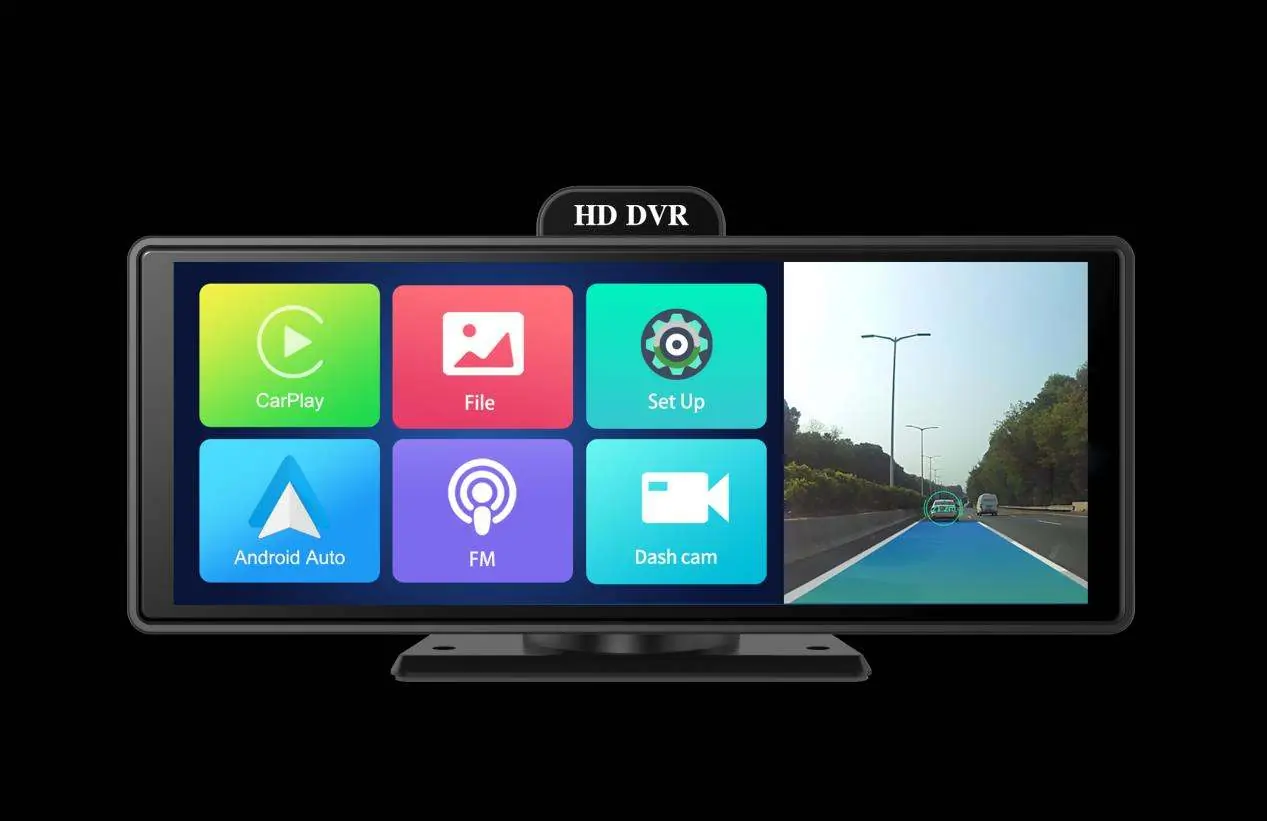
Gerätefunktionen und Bedienung
Das Gerät verfügt über einen Power-Knopf zum Ein-/Ausschalten und Versetzen in den Standby-Modus sowie einen Reset-Knopf für Neustarts bei Fehlfunktionen. Die Benutzeroberfläche ermöglicht den Zugriff auf CarPlay, Android Auto, Dateiverwaltung, FM-Sender, Dashcam-Vorschau und Systemeinstellungen.
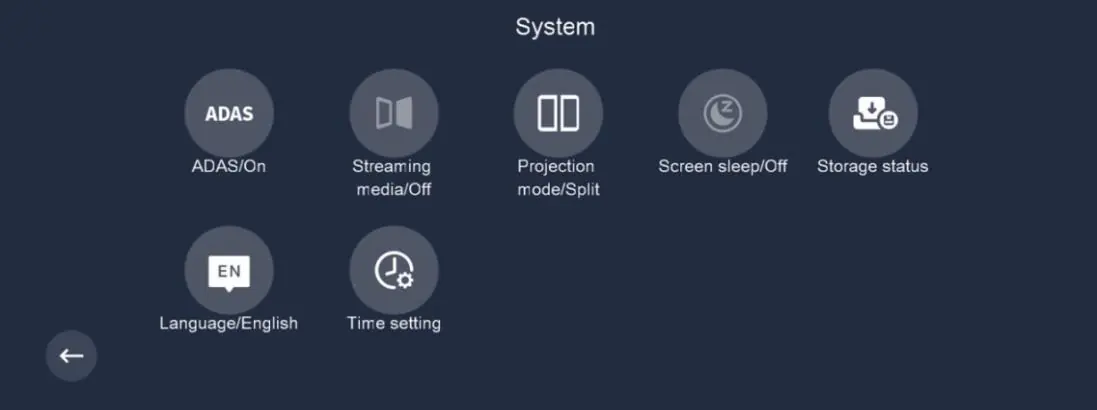
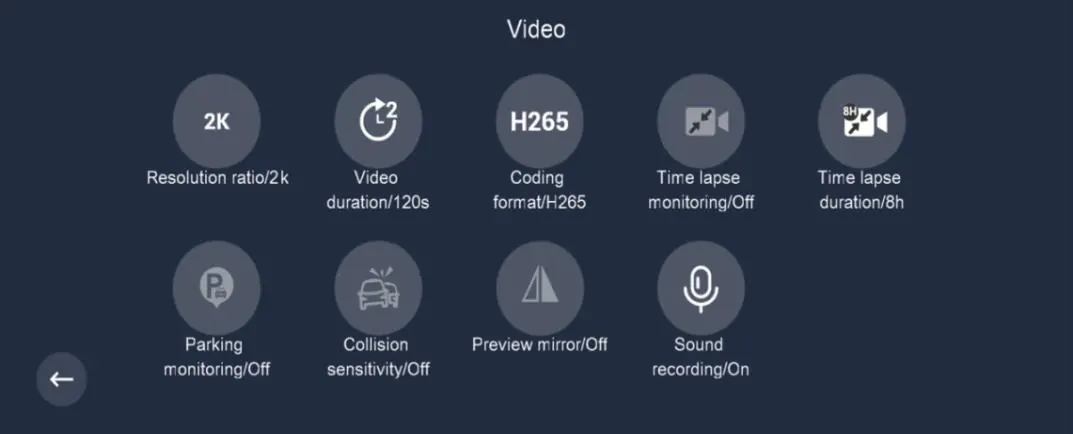
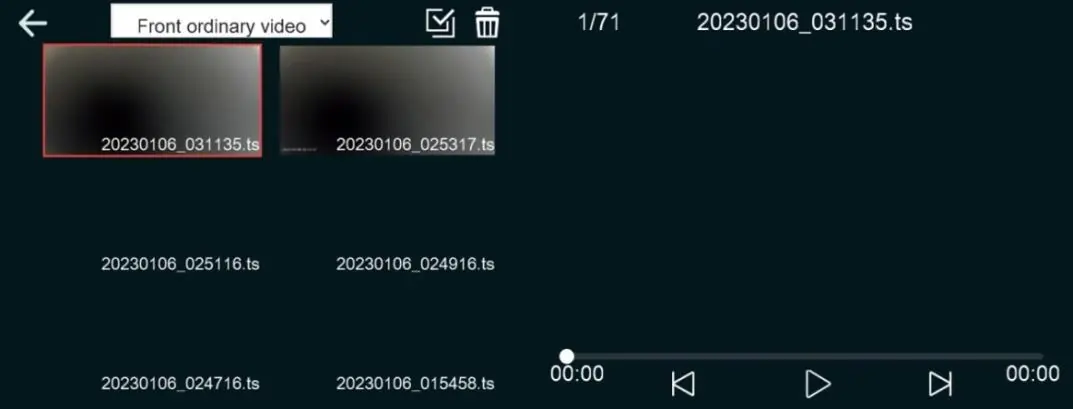
- Vorschau-Interface: Ermöglicht Tonaufnahmen, Fotoaufnahmen, Starten/Stoppen der Videoaufnahme und das Sperren von Videos bei Vibrationen.
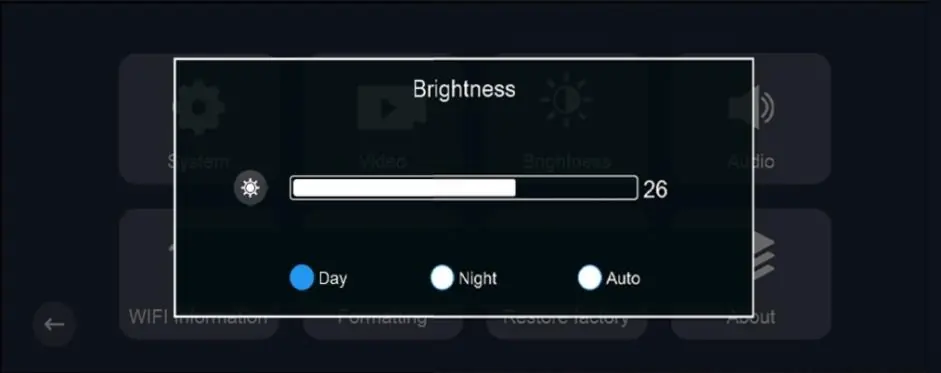
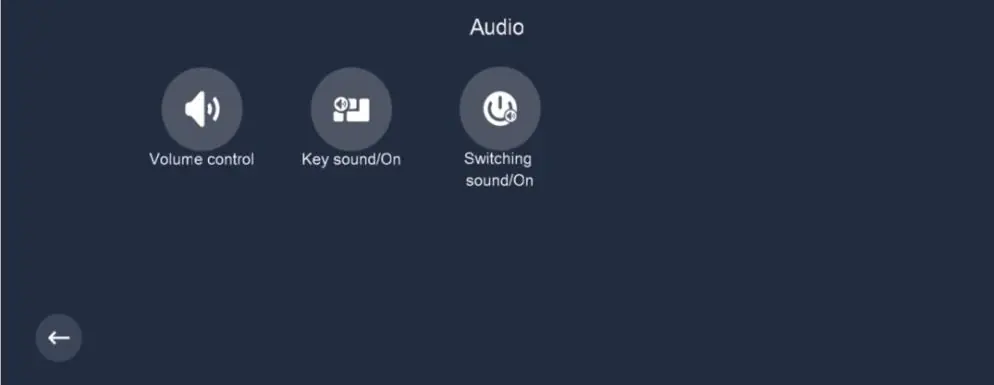
- Einstellungen: Unterteilt in System (ADAS, Streaming-Medien, Sprache, Zeit), Video (Auflösung, Dauer, Zeitraffer, Parküberwachung) und Audio (Lautstärke, Tastentöne).
- Helligkeitssteuerung: Bietet Tag-, Nacht- und Automatikmodi.
CarPlay und Android Auto Verbindung
Das Gerät unterstützt die drahtlose Verbindung zu Apple- und Android-Geräten für Screen-Mirroring und Synchronisation von Telefonfunktionen.
- Aktivieren Sie Bluetooth auf Ihrem Smartphone.
- Wählen Sie auf dem Gerät das Symbol "CarPlay" oder "Android Auto".
- Folgen Sie den Anweisungen auf dem Bildschirm, um die Bluetooth-Kopplung zu bestätigen.
- Bei erfolgreicher Verbindung wird die CarPlay/Android Auto-Oberfläche auf dem Display angezeigt.
Bei Verbindungsproblemen: Bluetooth-Verbindung auf dem Telefon löschen, Gerät und Telefon neu starten und erneut versuchen.
ADAS-Einrichtung
Das ADAS-System (Advanced Driving Assistance System) warnt vor Spurverlassen, Kollisionen und dem Anfahren des Vordermanns.
- Manuelle Kalibrierung: Halten Sie das ADAS-Symbol im Vorschau-Interface für 2 Sekunden gedrückt. Richten Sie die eingeblendeten Linien mit der Straße aus und speichern Sie die Einstellung durch erneutes Drücken des Symbols.
- Automatische Kalibrierung: Fahren Sie auf einer geraden, gut markierten Straße, damit das System die Kalibrierungspunkte selbstständig erkennt.
Installation
- Schalten Sie den Automotor aus.
- Legen Sie eine U3 Class 10 SD-Karte in den Dashcam-Slot ein.
- Befestigen Sie den DVR am Rückspiegel.
- Schließen Sie das Autoladegerät an den Zigarettenanzünder an und verbinden Sie es mit dem USB-C-Port der Dashcam.
- Installieren Sie die Rückfahrkamera am Heck des Fahrzeugs und verlegen Sie das Kabel entlang der Decke.
- Starten Sie den Motor und prüfen Sie, ob die Systemanzeige leuchtet und das Bild korrekt angezeigt wird.
Fehlerbehebung
- Kein Ton: Prüfen Sie, ob der FM-Sender aktiv ist (ggf. ausschalten), ob die Systemlautstärke auf Null steht oder ob der Lautsprecher beschädigt ist.
- GXPlayer findet keine Trajektorie: Stellen Sie sicher, dass das GPS-Modul während der Aufnahme eingesteckt war. Prüfen Sie die Karteneinstellungen im Player.
- Verbindungsprobleme: Bei Problemen mit CarPlay/Android Auto Bluetooth-Verbindungen zurücksetzen und Geräte neu starten.
Praktische Hilfe
Typische Probleme
Kein Ton vom Gerät
Prüfen Sie, ob der FM-Sender eingeschaltet ist (falls ja, ausschalten), ob die Systemlautstärke in den Einstellungen deaktiviert ist oder ob der Lautsprecher defekt ist.
Verbindung zu CarPlay/Android Auto schlägt fehl
Löschen Sie die Bluetooth-Verbindung auf dem Telefon, starten Sie Telefon und Dashcam neu und versuchen Sie die Kopplung erneut.
Video-Trajektorie wird in GXPlayer nicht angezeigt
Stellen Sie sicher, dass das GPS-Modul während der Aufnahme angeschlossen war. Ändern Sie ggf. die Karteneinstellung im Player.
Vor der Verwendung
- U3 Class 10 SD-Karte einlegen.
- Gerät sicher am Rückspiegel befestigen.
- Autoladegerät an Zigarettenanzünder anschließen.
- Rückfahrkamera korrekt ausrichten und verkabeln.
- Motor starten und korrekte Bildanzeige auf dem Display prüfen.
Technische Daten in der Praxis
- Zeitraffer-Überwachung
- Nimmt bei ausgeschaltetem Motor mit reduzierter Bildrate auf, um Speicherplatz zu sparen.
Abbildungen und Diagramme
- Startbildschirm: Zugriff auf CarPlay, Android Auto, Dateien, Einstellungen, FM und Dashcam.
- Einstellungsmenü: Unterteilt in System, Video, Helligkeit, Audio, WiFi, Formatierung, Werkseinstellungen und Info.
Modellkompatibilität
- Unterstützt U3 Standard TF-Karten.
- GPS-Modul erforderlich für Geschwindigkeitswarnungen und Trajektorien-Aufzeichnung.
- Buck-Line erforderlich für Zeitraffer- und Parküberwachungsfunktionen.

Autor der Aufbereitung
Thomas Schneider
Redakteur für technische Anleitungen
Prüft Bedienungsanleitungen mit Fokus auf Struktur, Sicherheitshinweise und schnelle Orientierung für Nutzerinnen und Nutzer.