Computer / Speicher
Schnellstartanleitung für Seagate One Touch Externe Festplatte
Erfahren Sie, wie Sie Ihre Seagate One Touch externe Festplatte anschließen, einrichten und mit Passwort schützen. Diese Anleitung enthält Schritte zur Installation von Toolkit und zur Verwendung unter Windows und Mac.
PDF-Quelle: English · Zusammenfassung: Deutsch
Schnelle Antworten aus der Anleitung
Kurze Antwort
- Schließen Sie das Laufwerk mit einem Micro-B-auf-USB-C-Kabel an, öffnen Sie die Datei 'Start_Here' auf dem Laufwerk und folgen Sie den Anweisungen zur Installation von Toolkit und zur Einrichtung eines Passworts. S. 1
Wichtigste Schritte
- Verbinden Sie das Laufwerk mit dem Computer. S. 1
- Öffnen Sie die Datei 'Start_Here' auf dem Laufwerk. S. 1
- Installieren Sie Toolkit und erstellen Sie ein Passwort. S. 1
Erste Inbetriebnahme
- Das Laufwerk ist ab Werk in exFAT formatiert. Für Time Machine ist eine Neuformatierung erforderlich. S. 1
Weitere 2 Antworten anzeigen Weniger anzeigen
Probleme und Lösungen
Sicheres Trennen
Verwenden Sie immer die 'Sicher entfernen'-Funktion des Betriebssystems, um Datenverlust zu vermeiden.
S. 1Wo es im PDF steht
- Schnellstartanleitung S. 1
Inhaltsverzeichnis
Abbildungen aus der Anleitung
Bild zum Vergrößern anklickenWichtige Informationen aus der Anleitung
Diese Anleitung dient der schnellen Inbetriebnahme Ihrer Seagate One Touch externen Festplatte. Sie enthält grundlegende Schritte zum Anschluss, zur Software-Einrichtung und wichtige Sicherheitshinweise für den Betrieb unter Windows und macOS.
Anschluss und Inbetriebnahme
Um das Laufwerk mit Ihrem Computer zu verbinden, gehen Sie wie folgt vor:
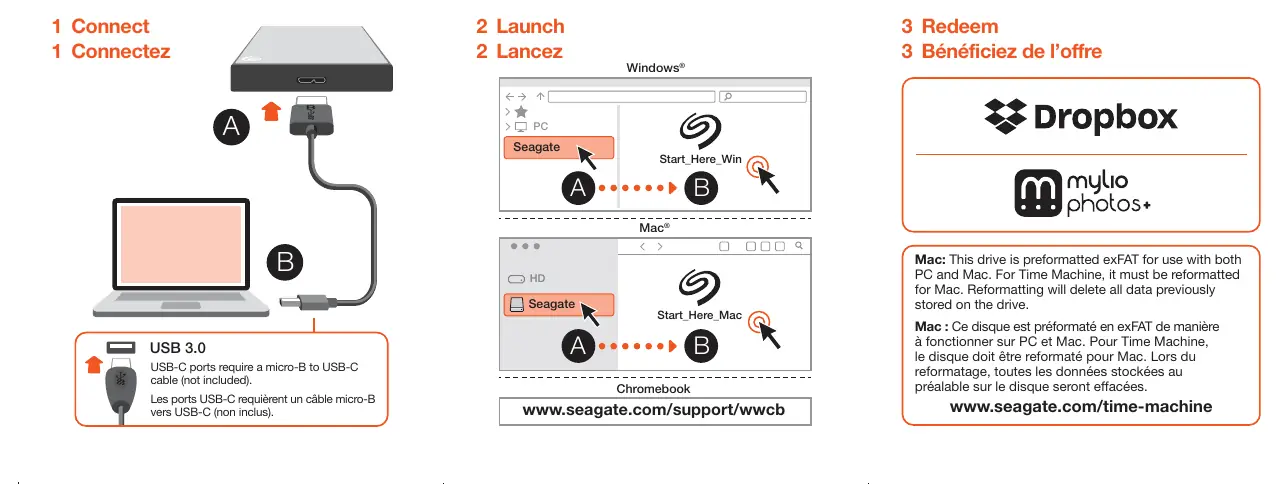

- Anschluss: Verwenden Sie ein Micro-B-auf-USB-C-Kabel (nicht im Lieferumfang enthalten), um das Laufwerk mit einem USB-C-Anschluss Ihres Computers zu verbinden.
- Start: Öffnen Sie nach dem Anschließen die Datei Start_Here, die sich auf dem Laufwerk befindet.
- Einrichtung: Folgen Sie den Anweisungen auf dem Bildschirm, um die Seagate Toolkit-Software herunterzuladen und zu installieren. Erstellen Sie anschließend ein Passwort für Ihr Laufwerk, um Ihre Daten zu schützen.
Verwendung mit Mac und Time Machine
Das Laufwerk ist ab Werk im exFAT-Format vorformatiert, wodurch es sowohl unter Windows als auch unter macOS ohne weitere Anpassungen verwendet werden kann.
Hinweis für Time Machine: Wenn Sie das Laufwerk für Apple Time Machine verwenden möchten, muss es für Mac neu formatiert werden. Beachten Sie, dass bei einer Neuformatierung alle zuvor auf dem Laufwerk gespeicherten Daten gelöscht werden.
Sicherheit und Wartung
Um Datenverlust zu vermeiden, befolgen Sie stets die Anweisungen Ihres Betriebssystems zum sicheren Entfernen von Hardware, bevor Sie das Kabel vom Computer trennen. Das Laufwerk ist für den Betrieb in einer Umgebung mit angemessener Temperatur vorgesehen. Vermeiden Sie Feuchtigkeit und stellen Sie sicher, dass keine Flüssigkeiten in das Gerät gelangen.
Praktische Hilfe
Typische Probleme
Laufwerk wird nicht erkannt
Überprüfen Sie die Kabelverbindung. USB-C-Anschlüsse erfordern ein Micro-B-auf-USB-C-Kabel.
Time Machine funktioniert nicht
Das Laufwerk muss für Mac neu formatiert werden. Achtung: Dies löscht alle vorhandenen Daten auf dem Laufwerk.
Datenverlust beim Trennen
Verwenden Sie immer die Funktion 'Sicher entfernen' Ihres Betriebssystems, bevor Sie das Kabel abziehen.
Vor der Verwendung
- Stellen Sie sicher, dass ein passendes Micro-B-auf-USB-C-Kabel vorhanden ist.
- Sichern Sie wichtige Daten, falls Sie das Laufwerk für Time Machine neu formatieren müssen.
- Stellen Sie sicher, dass eine Internetverbindung für den Download der Toolkit-Software besteht.
Mehr anzeigen Weniger anzeigen
Abbildungen und Diagramme
- Das Diagramm zeigt den Anschluss des Kabels an das Laufwerk und den Computer.
- Die Symbole verdeutlichen die drei Schritte: 1. Verbinden, 2. Starten (Start_Here), 3. Einlösen (Toolkit/Passwort).
Modellkompatibilität
- Kompatibel mit Windows und Mac.
- Zertifiziert für Google Chromebook-Kompatibilitätsstandards.

Autor der Aufbereitung
Thomas Schneider
Redakteur für technische Anleitungen