Industrie / Elektrik
Bedienungsanleitung für Odace Connected Wireless Switch 1-Gang/2-Gang
Schnellstartanleitung und Bedienungshilfe für den Odace Connected Wireless Switch 1-Gang/2-Gang. Erfahren Sie alles über die Kopplung mit dem Wiser Hub, Konfiguration, Batteriewechsel und Fehlerbehebung.
Inhaltsverzeichnis
Abbildungen aus der Anleitung
Bild zum Vergrößern anklickenWichtige Informationen aus der Anleitung
Der Odace Connected Wireless Switch ist ein batteriebetriebener, drahtloser Schalter zur Steuerung von Zigbee-Geräten (z. B. Licht oder Rollläden) innerhalb eines Zigbee-Netzwerks. Er erfordert den Wiser Hub und die Wiser Home App zur Konfiguration. Bitte beachten Sie, dass die Installation an einer Wanddose oder Schalterkombination nur durch qualifiziertes Personal erfolgen darf, wobei 230 V AC-Kabel isoliert werden müssen.
Gerätebeschreibung
Der Schalter bietet eine benutzerfreundliche Schnittstelle und ist einfach an der Wand zu montieren, da keine Verkabelung erforderlich ist. Er unterstützt verschiedene Aktionen (Licht-/Rollladensteuerung) und Momente (z. B. Filmabend-Modus), die über die App konfiguriert werden können.
Kopplung mit dem Wiser Hub
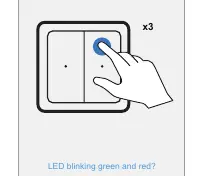
- Öffnen Sie die Wiser Home App auf der Startseite und tippen Sie auf das Zahnrad-Symbol.
- Wählen Sie Geräte > + > Geräte.
- Wählen Sie den entsprechenden Schalter (1-Gang oder 2-Gang) aus.
- Entfernen Sie die Wippe des Schalters und drücken Sie die oben rechts liegende Taste (A) dreimal kurz hintereinander.
- Warten Sie, bis die LED orange blinkt und dann grün leuchtet.
Konfiguration des Geräts
Über die Wiser Home App können Sie folgende Einstellungen vornehmen:
- Standort: Zuweisung des Schalters zu einem Raum.
- Umbenennung: Ändern des Gerätenamens.
- Identifizierung: Identifizieren des Schalters in der App (LED blinkt grün).
- Entfernen: Löschen des Geräts aus dem System (setzt es auf Werkseinstellungen zurück).
Bedienung
Der Schalter kann manuell bedient werden:
- Licht: Kurz drücken (oben/unten) zum Ein-/Ausschalten. Lang drücken (> 0,5 s) zum Dimmen.
- Rollladen: Lang drücken (> 0,5 s) zum Hoch- oder Runterfahren.
- Moment: Kurz drücken zum Aktivieren eines konfigurierten Moments.
Batteriewechsel
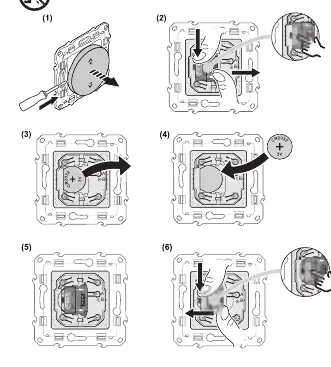
- Entfernen Sie die Wippe mit einem Schraubendreher.
- Drücken und halten Sie den Batteriedeckel an der markierten Stelle und schieben Sie ihn auf.
- Entfernen Sie die alte Batterie und drücken Sie eine beliebige Taste für einige Sekunden.
- Legen Sie eine neue CR2032-Batterie mit dem Pluspol (+) nach außen ein.
- Schließen Sie den Batteriedeckel durch Schieben.
Fehlerbehebung
Bei Problemen prüfen Sie folgende Punkte:
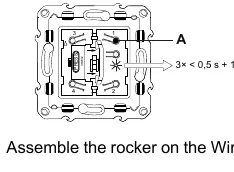
- LED blinkt rot: Batterie ist schwach oder leer. Bitte ersetzen.
- Gerät offline: Batterie prüfen oder Schalter durch Tastendruck aufwecken.
- Verbindung zum Hub fehlgeschlagen: Wenn die LED rot/grün blinkt, wurde der Pairing-Modus möglicherweise auf Bluetooth geändert. Halten Sie die Taste 20 Sekunden lang gedrückt, bis die LED rot blinkt, um einen Neustart im Zigbee-Modus zu erzwingen.
Technische Daten
- Batterie: CR2032
- Batterielebensdauer: Bis zu 5 Jahre
- IP-Schutzart: IP20
- Betriebsfrequenz: 2405-2480 MHz
- Betriebstemperatur: -5 °C bis 45 °C
- Kommunikationsprotokoll: Zigbee 3.0
Herstellerinformationen
Schneider Electric
Praktische Hilfe
Typische Probleme
LED blinkt rot
Die Batterie ist schwach oder leer. Ersetzen Sie die CR2032-Batterie.
Gerät wird in der App als offline angezeigt
Batterie ist leer oder Gerät hat die Verbindung zum Netzwerk verloren. Drücken Sie eine beliebige Taste, um das Gerät aufzuwecken.
Gerät verbindet sich nicht mit dem Hub (LED blinkt rot/grün)
Das Gerät befindet sich im Bluetooth-Modus. Drücken Sie die Taste 3-mal und halten Sie sie dann 20 Sekunden lang gedrückt, bis die LED rot blinkt, um in den Zigbee-Modus zurückzukehren.
Vor der Verwendung
- Wiser Hub ist installiert und betriebsbereit.
- Wiser Home App ist auf dem Smartphone installiert.
- Batterie (CR2032) ist korrekt eingelegt.
- Schalter ist an der Wand montiert (keine Verkabelung nötig).
Abbildungen und Diagramme
- Die Wippe muss vor dem Pairing oder Batteriewechsel mit einem Schraubendreher entfernt werden.
- Die Taste 'A' ist der zentrale Interaktionspunkt für Pairing, Identifizierung und Reset.
Modellkompatibilität
- Erfordert Wiser Hub für den Betrieb.
- Nur für den Innenbereich geeignet (IP20).

Autor der Aufbereitung
Markus Weber
Dokumentationsanalyst
Bereitet PDF-Handbücher für klare Produktseiten auf und achtet darauf, dass technische Angaben präzise und nachvollziehbar bleiben.