Industrie / Elektrik
Bedienungsanleitung für den drahtlosen Schalter Schneider Electric Exxact Connected
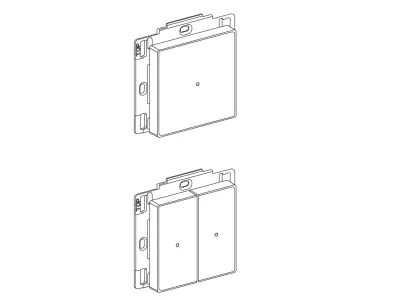
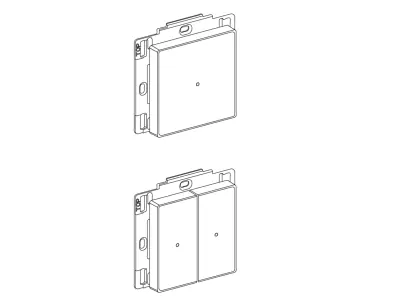
Erfahren Sie, wie Sie den drahtlosen Schalter Schneider Electric Exxact Connected (1-fach/2-fach) installieren, mit der Wiser App koppeln, Beleuchtungs- und Rollladengruppen konfigurieren und die Batterie austauschen.
Inhaltsverzeichnis
Abbildungen aus der Anleitung
Bild zum Vergrößern anklickenWichtige Informationen aus der Anleitung
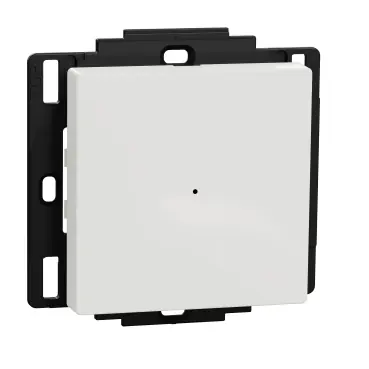
Dieses Dokument beschreibt die Funktionen, die Installation und die Konfiguration des drahtlosen Schalters Schneider Electric Exxact Connected (1-fach und 2-fach). Das Gerät ist batteriebetrieben und dient zur Steuerung von Zigbee-Geräten wie Beleuchtung, Rollläden oder zur Aktivierung von Szenarien (Moments) innerhalb eines Wiser-Netzwerks.
Über das Gerät
Der drahtlose Schalter ermöglicht die Steuerung von Gruppen und Szenarien. Er wird über die Wiser App konfiguriert. Zu den Hauptmerkmalen gehören:
- Steuerung von Beleuchtungs- und Rollladengruppen.
- Auslösen von Szenarien (z. B. "Filmabend").
- Benachrichtigung bei niedrigem Batteriestand.
Installation und Kopplung
Vor der Installation muss die Batterie eingelegt werden. Die Kopplung erfolgt über die Wiser App:

- Öffnen Sie die Wiser App und tippen Sie auf das Plus-Symbol (+).
- Wählen Sie den Wiser Hub aus.
- Wählen Sie zwischen manueller Kopplung (mit oder ohne Installationscode) oder Auto-Scan.
- Drücken Sie bei Aufforderung die obere rechte Taste am Schalter dreimal kurz hintereinander.
- Warten Sie, bis die LED grün leuchtet, was eine erfolgreiche Kopplung bestätigt.
Konfiguration des Geräts
Über die Wiser App können Sie das Gerät anpassen:
- Symbol ändern: Wählen Sie ein neues Symbol aus der Bibliothek oder nehmen Sie ein Foto auf.
- Umbenennen: Ändern Sie den Namen des Geräts in den Einstellungen.
- Standort ändern: Weisen Sie dem Gerät einen Raum zu.
- Zurücksetzen: Um das Gerät auf Werkseinstellungen zurückzusetzen, drücken Sie die Taste dreimal kurz und halten Sie sie dann länger als 10 Sekunden gedrückt, bis die LED rot blinkt.
Verwendung des Schalters
Sie können den Tasten verschiedene Funktionen zuweisen:
- Beleuchtungsgruppe: Ein-/Ausschalten oder Dimmen (langes Drücken).
- Rollladengruppe: Öffnen/Schließen (langes Drücken) oder Stoppen (kurzes Drücken).
- Szenarien (Moments): Aktivieren von vordefinierten Abläufen durch kurzes Drücken.
Batteriewechsel
Wenn der Batteriestand niedrig ist, erscheint eine Benachrichtigung in der App. Zum Wechseln:
- Schieben Sie das Gerät von der Montageplatte nach oben.
- Drehen Sie das Gerät um 180°, um den Batteriedeckel zu öffnen.
- Entfernen Sie die alte Batterie und setzen Sie eine neue CR2032-Batterie mit dem Pluspol nach außen ein.
- Schließen Sie den Deckel und schieben Sie das Gerät zurück auf die Platte.
Fehlerbehebung
- LED blinkt rot: Batterie ist schwach oder leer. Bitte ersetzen.
- Gerät in App offline: Batterie prüfen oder Gerät durch Drücken einer Taste aufwecken.
Technische Daten
- Batterie: CR2032
- Batterielebensdauer: Bis zu 5 Jahre
- IP-Schutzart: IP20
- Betriebsfrequenz: 2405-2480 MHz
- Protokoll: Zigbee 3.0
- Betriebstemperatur: -5 °C bis 45 °C
Herstellerinformationen
Schneider Electric
Praktische Hilfe
Typische Probleme
LED blinkt rot
Die Batterie ist schwach oder leer. Bitte ersetzen Sie die CR2032-Batterie.
Gerät wird in der App als offline angezeigt
Die Batterie könnte leer sein oder das Gerät hat die Verbindung zum Netzwerk verloren. Drücken Sie eine beliebige Taste, um das Gerät aufzuwecken.
Vor der Verwendung
- Batterie CR2032 einlegen
- Wiser App auf dem Smartphone installieren
- Wiser Gateway (Hub) in Betrieb nehmen
- Sicherstellen, dass das Gerät innerhalb der Reichweite des Zigbee-Netzwerks ist
Abbildungen und Diagramme
- LED-Anzeige: Blinkt orange bei Kopplung, leuchtet grün bei Erfolg, blinkt rot bei Fehler oder Reset-Modus.
Modellkompatibilität
- Das Gerät erfordert ein bestehendes Zigbee-Netzwerk und einen Wiser Gateway.

Autor der Aufbereitung
Markus Weber
Dokumentationsanalyst
Bereitet PDF-Handbücher für klare Produktseiten auf und achtet darauf, dass technische Angaben präzise und nachvollziehbar bleiben.