Elektronik / Monitore
Bedienungsanleitung für RICOH Ri 1000X Option Platen
Schnellstartanleitung für RICOH Ri 1000X Option Platen. Erfahren Sie, wie Sie Hat, Shoe, Sleeve und Face Covering Platten konfigurieren, Offset-Werte einstellen und Druckeinstellungen im Textile Productionserver vornehmen.
Inhaltsverzeichnis
Abbildungen aus der Anleitung
Bild zum Vergrößern anklickenWichtige Informationen aus der Anleitung
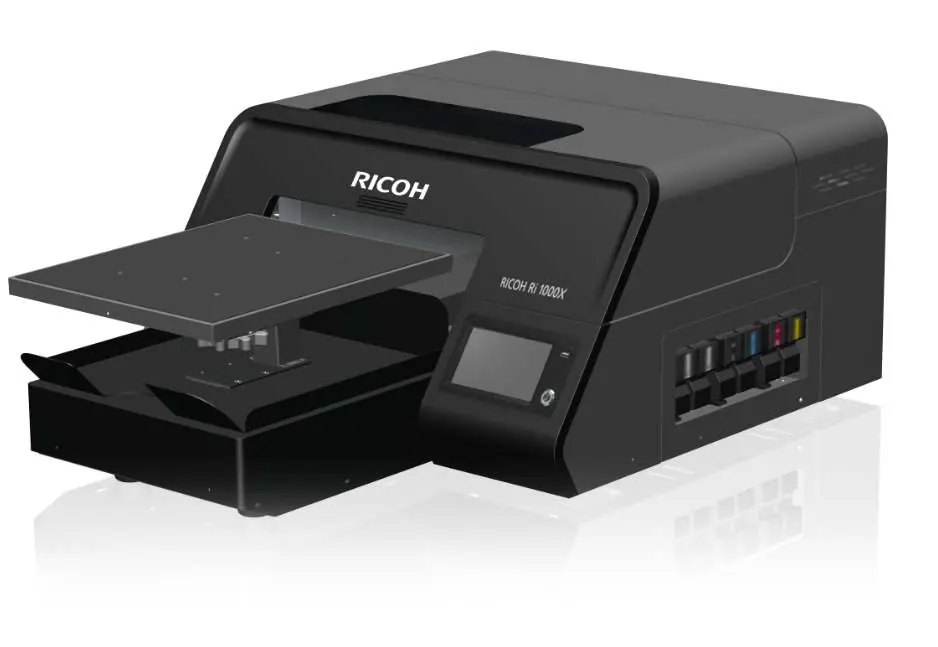
Dieses Dokument dient als Leitfaden für die Verwendung optionaler Platten (Hat, Shoe, Sleeve, Face Covering) mit dem RICOH Ri 1000X Drucker. Es beschreibt die notwendigen Einstellungen in der Software Textile Productionserver sowie die Bedienung am Drucker selbst. Stellen Sie sicher, dass nur geschultes Personal das Gerät bedient und verwenden Sie ausschließlich Originalteile und Originaltinte von Ricoh.
Druckvorbereitung
Bevor Sie mit dem Drucken beginnen, stellen Sie sicher, dass der Drucker korrekt eingerichtet ist. Starten Sie die Software Textile Productionserver und laden Sie das gewünschte Bild. Die Software muss entsprechend der verwendeten Platte konfiguriert werden.
Einstellungen nach Plattentyp
Je nach verwendeter Platte sind unterschiedliche Einstellungen in der Software erforderlich:
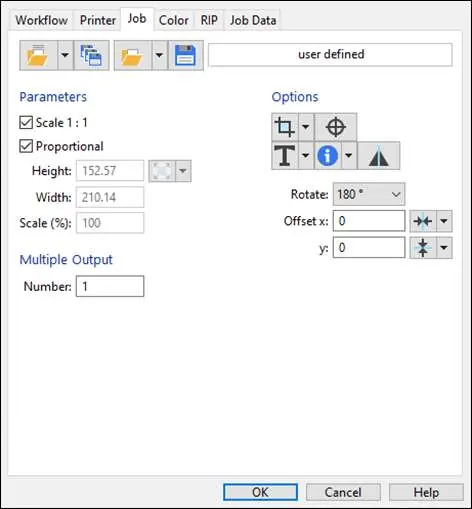
- Hat Platen: Wählen Sie die entsprechende Mediengröße aus. Beachten Sie, dass das Bild möglicherweise um 180 Grad gedreht werden muss, falls es invertiert gedruckt wird.
- Sleeve Platen: Wählen Sie die entsprechende Mediengröße aus.
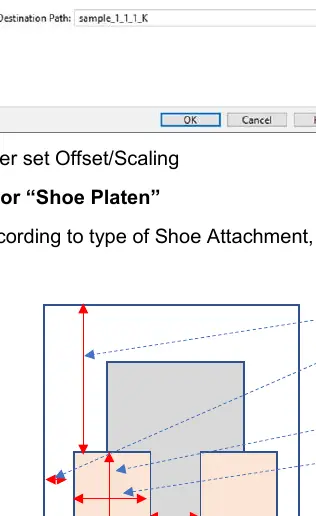
- Shoe Platen: Wählen Sie die Mediengröße aus und konfigurieren Sie Offset- und Skalierungswerte. Die Werte hängen von der Größe des Schuhaufsatzes (Small, Medium, Large) ab.
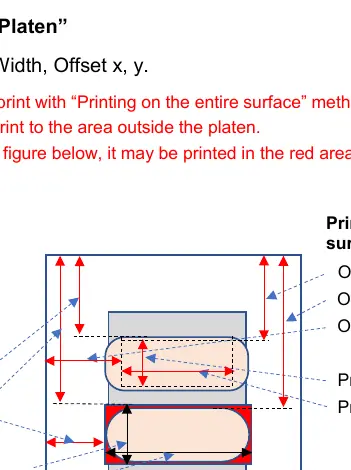
- Face Covering Platen: Wählen Sie die Mediengröße aus und konfigurieren Sie Offset- und Skalierungswerte. Es gibt unterschiedliche Methoden für den Druck auf die gesamte Oberfläche oder nur eine Seite.
Druckvorgang
Nachdem alle Einstellungen in der Software vorgenommen wurden, müssen Sie die Plattenhöhe anpassen. Dies ist entscheidend, um zu verhindern, dass die Platte gegen das Druckergehäuse stößt. Drücken Sie anschließend die Taste [SET] auf dem Bedienfeld des Druckers, um den Druckvorgang vorzubereiten.
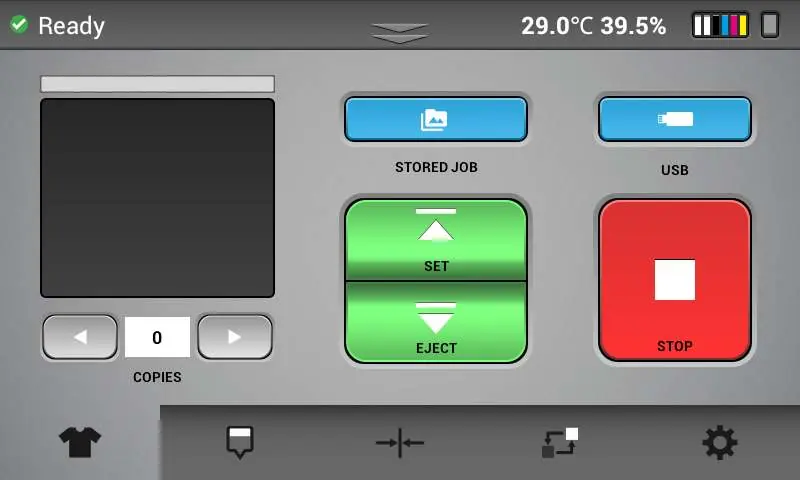
Wichtige Hinweise
Achten Sie bei der Verwendung der Face Covering Platte darauf, dass bei der Methode "Drucken auf der gesamten Oberfläche" das Bild außerhalb der Platte gedruckt werden könnte, wenn die Einstellungen nicht korrekt sind. Überprüfen Sie immer die Offset-Werte, insbesondere wenn Sie auf mehreren Medien gleichzeitig drucken möchten.
Praktische Hilfe
Typische Probleme
Platte stößt gegen das Druckergehäuse
Senken Sie die Plattenhöhe manuell ab, bevor Sie den Druckvorgang starten.
Bild wird invertiert gedruckt
Stellen Sie im Textile Productionserver eine Drehung von 180 Grad für das Bild ein.
Druck erfolgt außerhalb der Plattenfläche
Überprüfen und korrigieren Sie die Offset-Werte (X und Y) im Textile Productionserver gemäß der verwendeten Platte.
Vor der Verwendung
- Starten Sie die Software Textile Productionserver.
- Laden Sie das zu druckende Bild in die Software.
- Wählen Sie die korrekte Mediengröße basierend auf der installierten Platte aus.
- Passen Sie Offset- und Skalierungswerte an (insbesondere bei Shoe und Face Covering Platten).
- Senken Sie die Plattenhöhe ab, um Kollisionen zu vermeiden.
- Drücken Sie [SET] auf dem Bedienfeld des Druckers.
Technische Daten in der Praxis
- Printable Area
- Der tatsächlich nutzbare Bereich für den Druck auf der jeweiligen Platte.
Abbildungen und Diagramme
- Die Diagramme für Shoe und Face Covering Platten zeigen die notwendigen Offset-Punkte (X, Y) und die Abstände zwischen den druckbaren Bereichen.
- Die Software-Screenshots zeigen die Registerkarte 'Job', in der Rotation, Skalierung und Offset-Werte konfiguriert werden.
Modellkompatibilität
- Dieses Dokument gilt ausschließlich für Original-Platten von Ricoh.
- Die Verfügbarkeit bestimmter Optionen kann je nach Land variieren.

Autor der Aufbereitung
Thomas Schneider
Redakteur für technische Anleitungen
Prüft Bedienungsanleitungen mit Fokus auf Struktur, Sicherheitshinweise und schnelle Orientierung für Nutzerinnen und Nutzer.