Elektronik / Lautsprecher und Soundbars
Bedienungsanleitung für Portronics Tune Plus CarPlay und Android Auto Adapter
Schnelleinrichtung und Bedienungsanleitung für den Portronics Tune Plus Adapter. Erfahren Sie, wie Sie CarPlay und Android Auto kabellos verbinden, Geräte koppeln und Streaming-Funktionen nutzen.
Schnelle Antworten aus der Anleitung
Kurze Antwort
- Der Portronics Tune Plus ermöglicht die kabellose Nutzung von CarPlay und Android Auto. Verbinden Sie das Gerät mit dem USB-Port Ihres Fahrzeugs und koppeln Sie Ihr Smartphone über Bluetooth und WLAN. S. 1
Wichtigste Schritte
- Verbindung mit dem Internet für Streaming S. 1
Erste Inbetriebnahme
- Starten Sie das Fahrzeug, warten Sie auf das System und stecken Sie den Adapter ein. S. 1
Probleme und Lösungen
Huawei-Geräte
Huawei-Geräte werden nicht unterstützt.
S. 1Wo es im PDF steht
- Hauptanleitung S. 1
Inhaltsverzeichnis
Abbildungen aus der Anleitung
Bild zum Vergrößern anklickenWichtige Informationen aus der Anleitung
Der Portronics Tune Plus ist ein 2-in-1-Adapter, der kabelgebundene CarPlay- und Android Auto-Systeme in Ihrem Fahrzeug kabellos nutzbar macht. Diese Anleitung beschreibt die Einrichtung, die Verbindung mit Smartphones und die Nutzung von Streaming-Funktionen.

Lieferumfang
- 1 x Tune Plus Adapter
- 1 x USB-A auf USB-C Kabel
- 1 x USB-A auf USB-C Anschluss
- 1 x Bedienungsanleitung
Kompatibilitätsanforderungen
Stellen Sie vor der Verwendung sicher, dass Ihr Fahrzeug kabelgebundenes CarPlay unterstützt. Die Kompatibilität mit Ihrem Fahrzeug kann durch den Anschluss eines iPhones per Kabel überprüft werden: Wenn das CarPlay-Logo auf dem Display erscheint, ist das Fahrzeug kompatibel.
- Apple CarPlay: iPhone 6 oder neuer mit iOS 10 oder höher.
- Android Auto: Smartphones mit Android 11 oder höher.
- Hinweis: Huawei-Geräte werden nicht unterstützt.
Einrichtung und Verbindung
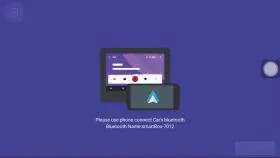
Starten Sie Ihr Fahrzeug und warten Sie, bis das Infotainment-System vollständig geladen ist. Verbinden Sie den Tune Plus mit dem USB-A- oder USB-C-Anschluss Ihres Fahrzeugs, der für kabelgebundenes CarPlay vorgesehen ist.
Apple CarPlay Verbindung
- Aktivieren Sie Bluetooth und WLAN auf Ihrem iPhone.
- Wählen Sie den Bluetooth-Namen des Tune Plus aus.
- Bestätigen Sie die Kopplungsanfrage (Pair).
- Erlauben Sie die Synchronisierung von Kontakten und Favoriten.
- Wählen Sie "Connect to CarPlay".
Android Auto Verbindung
- Aktivieren Sie Bluetooth und WLAN auf Ihrem Android-Smartphone.
- Navigieren Sie auf Ihrem Telefon zu Einstellungen > Verbundene Geräte.
- Tippen Sie auf "Neues Gerät koppeln".
- Wählen Sie "Tune Plus-xxxx" aus der Liste aus.
- Bestätigen Sie die Kopplung.
Streaming und Internet
Um Apps wie YouTube oder Netflix zu nutzen, muss der Adapter mit dem Internet verbunden sein:
- Gehen Sie auf dem Fahrzeugdisplay zu Einstellungen > WLAN.
- Wählen Sie Ihr WLAN-Netzwerk oder Ihren mobilen Hotspot aus.
- Geben Sie das Passwort ein und tippen Sie auf "Verbinden".
Sicherheitshinweise
Das Ansehen von Videos während der Fahrt ist gefährlich. Nutzen Sie diese Funktion ausschließlich, wenn das Fahrzeug geparkt ist.
Praktische Hilfe
Typische Probleme
Keine Verbindung möglich
Stellen Sie sicher, dass Bluetooth und WLAN auf dem Smartphone aktiviert sind und das Fahrzeug kabelgebundenes CarPlay unterstützt.
Huawei-Geräte funktionieren nicht
Huawei-Smartphones werden von diesem Adapter nicht unterstützt.
Vor der Verwendung
- Stellen Sie sicher, dass Ihr Fahrzeug kabelgebundenes CarPlay unterstützt.
- Prüfen Sie, ob Ihr iPhone iOS 10+ oder Ihr Android-Smartphone Android 11+ verwendet.
- Starten Sie das Fahrzeug und warten Sie auf das vollständige Laden des Systems.
- Verbinden Sie den Adapter mit dem USB-Port, der für kabelgebundenes CarPlay vorgesehen ist.
Technische Daten in der Praxis
- Kompatibilität
- Erfordert ein Fahrzeug mit kabelgebundenem CarPlay-Support.
- Betriebssystem
- Unterstützt iOS 10+ (iPhone 6+) und Android 11+.
Modellkompatibilität
- Huawei-Geräte werden nicht unterstützt.
- Fahrzeug muss kabelgebundenes CarPlay unterstützen.

Autor der Aufbereitung
Laura Fischer
Fachredakteurin für Gebrauchsanleitungen
Beschreibt zentrale Funktionen, Einsatzbereiche und Hinweise aus Handbüchern in einer kompakten und nutzerfreundlichen Form.