Automobil / Telefonhalterungen
Bedienungsanleitung für Green Lion 2-In-1 Wireless Adapter GL-CP6
Schnellstartanleitung und Hilfe für den Green Lion 2-In-1 Wireless Adapter GL-CP6. Erfahren Sie, wie Sie CarPlay und Android Auto kabellos verbinden, Updates durchführen und häufige Verbindungsprobleme lösen.
Schnelle Antworten aus der Anleitung
Kurze Antwort
- Der Green Lion 2-In-1 Wireless Adapter (GL-CP6) ermöglicht die kabellose Nutzung von CarPlay und Android Auto in Fahrzeugen, die normalerweise eine kabelgebundene Verbindung erfordern. Er wird einfach per USB angeschlossen und über Bluetooth mit dem Smartphone gekoppelt. S. 3, 7
Wichtigste Schritte
- Kopplung durchführen S. 3, 7
- System-Update durchführen S. 4, 8
Erste Inbetriebnahme
- Verbinden Sie den Adapter mit dem USB-Datenport des Fahrzeugs, aktivieren Sie Wi-Fi und Bluetooth am Smartphone und koppeln Sie das Gerät 'GL-CP6'. S. 3, 7
Probleme und Lösungen
Keine Verbindung
Stellen Sie sicher, dass Wi-Fi und Bluetooth aktiviert sind und das Fahrzeug kabelgebundenes CarPlay/Android Auto unterstützt.
S. 5, 9
Gerät wird nicht erkannt
Trennen Sie das Gerät und starten Sie das Multimedia-System des Fahrzeugs neu.
S. 6, 9Wartung und Reset
- Für ein Update oder bei Problemen kann das Gerät durch Trennen der Verbindung und Neustart des Multimedia-Systems zurückgesetzt werden. S. 4, 5, 8, 9
Technische Daten
| Parameter | Wert | Hinweis | Seiten |
|---|---|---|---|
| Modell | GL-CP6 | Produktmodellnummer | S. 9, 10 |
| Chipsatz | Allwinner V821 | Verwendeter Prozessor | S. 9 |
| Eingangsleistung | 5V/1A | Strombedarf | S. 10 |
Wo es im PDF steht
- CarPlay-Funktion S. 2, 3, 4
- Android Auto-Funktion S. 5, 6, 7
- Technische Daten S. 8, 9
Inhaltsverzeichnis
Abbildungen aus der Anleitung
Bild zum Vergrößern anklickenWichtige Informationen aus der Anleitung
Der Green Lion 2-In-1 Wireless Adapter ermöglicht die kabellose Nutzung von CarPlay und Android Auto in Fahrzeugen, die normalerweise eine kabelgebundene Verbindung erfordern. Das Gerät ist für die Verwendung mit iPhone (iOS 10+) und Android-Smartphones (Android 11+) konzipiert. Bitte stellen Sie sicher, dass Ihr Fahrzeug über ein werkseitig installiertes, kabelgebundenes CarPlay- oder Android Auto-System verfügt.
Produktübersicht
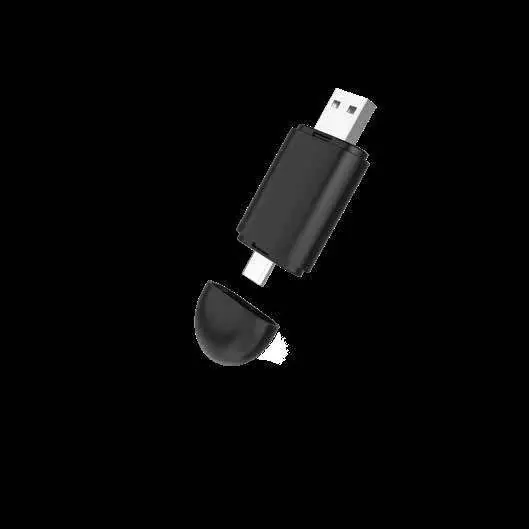
Der Adapter wird über den USB-A oder USB-C Anschluss mit dem Multimedia-Datenport des Fahrzeugs verbunden. Das Gerät verfügt über keine eigene Batterie und wird direkt über den USB-Anschluss des Fahrzeugs mit Strom versorgt.
Kopplung (CarPlay & Android Auto)
Die Einrichtung erfolgt in wenigen Schritten:
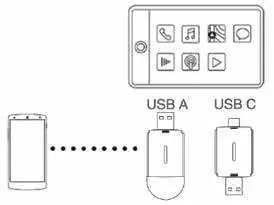
- Verbinden Sie den Adapter mit dem Multimedia-Datenport Ihres Fahrzeugs unter Verwendung des passenden Kabels.
- Aktivieren Sie Wi-Fi und Bluetooth auf Ihrem Smartphone.
- Suchen Sie in den Bluetooth-Einstellungen Ihres Smartphones nach dem Gerät mit dem Namen GL-CP6 und wählen Sie es aus, um die Kopplung abzuschließen.
- Nach der ersten erfolgreichen Verbindung stellt das Gerät bei zukünftigen Fahrten automatisch eine Verbindung her.
System-Update
Sollte ein Update erforderlich sein, gehen Sie wie folgt vor:
- Verbinden Sie Ihr Smartphone mit dem Wi-Fi des Adapters (Passwort: 88888888).
- Öffnen Sie den Webbrowser (Google Chrome) und geben Sie die IP-Adresse 192.168.110.1 (für CarPlay) oder 192.168.1.101 (für Android Auto) ein.
- Wählen Sie die Option für das Update und warten Sie, bis der Vorgang abgeschlossen ist.
- Trennen Sie das Gerät nach dem Update kurz vom Strom und starten Sie die Bluetooth-Verbindung neu.
Fehlerbehebung
- Keine Verbindung: Stellen Sie sicher, dass Wi-Fi, Bluetooth und CarPlay/Android Auto auf dem Smartphone aktiviert sind. Prüfen Sie, ob das Fahrzeug das System unterstützt und der Adapter korrekt mit dem Datenport verbunden ist.
- Kein Ton bei Anrufen: Wählen Sie auf dem Anrufbildschirm des Smartphones die Audioausgabe auf CarPlay oder Android Auto.
- Verbindungsabbrüche: Überprüfen Sie das Datenkabel auf einen festen Sitz. Eine lockere Verbindung am Datenport des Fahrzeugs kann zu Unterbrechungen führen.
- Gerät wird nicht erkannt: Trennen Sie den Adapter und starten Sie das Multimedia-System des Fahrzeugs neu.
Technische Daten
- Modell: GL-CP6
- Chipsatz: Allwinner V821
- Eingangsleistung: 5V/1A
- Bluetooth: V5.2
- Abmessungen: 11 x 28 x 58.7 mm
- Gewicht: 11g
Herstellerinformationen
Green Lion
Praktische Hilfe
Typische Probleme
Keine automatische Verbindung
Stellen Sie sicher, dass Wi-Fi und Bluetooth auf dem zuletzt verbundenen Gerät aktiviert sind. Das Gerät verbindet sich nur mit dem zuletzt gekoppelten Smartphone.
Kein Ton bei Anrufen
Wählen Sie auf dem Anrufbildschirm des Smartphones die Audioausgabe auf 'CarPlay' oder 'Android Auto' um.
Plötzliche Verbindungsabbrüche
Prüfen Sie, ob das Datenkabel fest im USB-Port des Fahrzeugs sitzt. Eine lockere Verbindung verursacht häufige Abbrüche.
Gerät wird nicht erkannt / Inkompatibel
Trennen Sie den Adapter vom USB-Port und starten Sie das Multimedia-System des Fahrzeugs neu.
Vor der Verwendung
- Stellen Sie sicher, dass Ihr Fahrzeug werkseitig kabelgebundenes CarPlay oder Android Auto unterstützt.
- Aktivieren Sie Wi-Fi und Bluetooth auf Ihrem Smartphone.
- Verbinden Sie den Adapter mit dem Multimedia-Datenport des Fahrzeugs.
- Stellen Sie sicher, dass das Smartphone nicht mit anderen Bluetooth-Geräten verbunden ist, die die Verbindung stören könnten.
Technische Daten in der Praxis
- Kompatibilität
- iPhone 6 und neuer (iOS 10+), Android-Smartphones (Android 11+).
- Eingangsleistung
- 5V/1A - Stromversorgung erfolgt über den USB-Port des Fahrzeugs.
Abbildungen und Diagramme
- Das Diagramm zeigt die Verbindung des Smartphones mit dem Adapter über USB-A oder USB-C und die anschließende kabellose Kopplung mit dem Fahrzeug-Display.
Modellkompatibilität
- Das Fahrzeug muss zwingend über ein werkseitig installiertes, kabelgebundenes CarPlay- oder Android Auto-System verfügen.
- Bei Systemen, die beides unterstützen, muss das Multimedia-System manuell auf den entsprechenden Modus (CarPlay oder Android Auto) umgeschaltet werden, je nachdem, welches Smartphone verbunden wird.

Autor der Aufbereitung
Thomas Schneider
Redakteur für technische Anleitungen
Prüft Bedienungsanleitungen mit Fokus auf Struktur, Sicherheitshinweise und schnelle Orientierung für Nutzerinnen und Nutzer.