Computer / Tablets
Bedienungsanleitung für Tablet PC
Erfahren Sie, wie Sie Ihr Tablet PC einrichten, mit WLAN und Bluetooth verbinden, Anwendungen verwalten und Fehler beheben. Vollständiger Leitfaden für die Nutzung.
PDF-Quelle: English · Zusammenfassung: Deutsch
Schnelle Antworten aus der Anleitung
Kurze Antwort
- Um das Tablet einzuschalten, halten Sie die Ein-/Aus-Taste gedrückt. WLAN-Einstellungen finden Sie unter Einstellungen > Netzwerk & Internet > WLAN. S. 3, 6
Wichtigste Schritte
- WLAN verbinden S. 6
- Bluetooth koppeln S. 7
- Screenshot erstellen S. 5
Erste Inbetriebnahme
- Einschalten S. 3
- Sprache einstellen S. 3
Weitere 4 Antworten anzeigen Weniger anzeigen
Probleme und Lösungen
Gerät lässt sich nicht einschalten
Laden Sie das Gerät 30 Minuten lang auf oder halten Sie die Ein-/Aus-Taste 20 Sekunden lang gedrückt.
S. 9Wartung und Reset
- Werksreset durchführen S. 8, 9
Technische Daten
| Parameter | Wert | Hinweis | Seiten |
|---|---|---|---|
| Prozessor | SC9832E | Octa-core Cortex A53 1.4GHz | S. 8 |
| RAM | 2GB | Arbeitsspeicher | S. 8 |
| Speicher | 16GB | Interner Speicher (erweiterbar) | S. 8 |
Wo es im PDF steht
- Erste Schritte S. 3
- WLAN-Verbindung S. 6
- Technische Daten S. 8
Inhaltsverzeichnis
Abbildungen aus der Anleitung
Bild zum Vergrößern anklickenWichtige Informationen aus der Anleitung
Dieses Dokument enthält grundlegende Anweisungen für die Bedienung Ihres Tablet PC. Es deckt die Ersteinrichtung, die Konfiguration von Netzwerkeinstellungen, die Verwaltung von Anwendungen sowie grundlegende Fehlerbehebungsschritte ab. Bitte lesen Sie diese Anleitung sorgfältig durch, um eine optimale Nutzung Ihres Geräts zu gewährleisten.
Erste Schritte
Um das Tablet einzuschalten, halten Sie die Ein-/Aus-Taste gedrückt, bis der Bildschirm aufleuchtet. Warten Sie, bis der Startbildschirm erscheint. Um das Gerät auszuschalten, halten Sie die Ein-/Aus-Taste gedrückt, bis das Menü "Geräteoptionen" erscheint, und wählen Sie "OK".
Der Bildschirm kann in den Standby-Modus versetzt werden, indem Sie die Ein-/Aus-Taste kurz drücken. Dies spart Akkuleistung. Die automatische Bildschirmabschaltung kann in den Anzeigeeinstellungen konfiguriert werden.
Startbildschirm und Bedienung
Der Startbildschirm bietet Zugriff auf alle Funktionen:
- Zurück: Zur vorherigen Anzeige zurückkehren.
- Startbildschirm: Zum Hauptbildschirm zurückkehren.
- Hintergrund: Aktive Anwendungen anzeigen und verwalten.
- Anwendungspanel: Wischen Sie nach oben, um alle installierten Apps zu sehen.
Sie können Hintergrundbilder ändern und Widgets hinzufügen, indem Sie eine leere Stelle auf dem Startbildschirm gedrückt halten.
Anwendungen
Anwendungen können über den Google Play Store oder andere Quellen installiert werden. Um eine App zu öffnen, tippen Sie auf das entsprechende Symbol auf dem Startbildschirm oder im Launcher. Um Apps von Drittanbietern zu installieren, müssen Sie in den Einstellungen die Option für unbekannte Quellen aktivieren.
Verbindungen
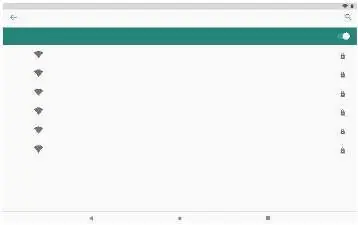
WLAN: Gehen Sie zu Einstellungen > Netzwerk & Internet > WLAN. Aktivieren Sie WLAN, wählen Sie ein Netzwerk aus der Liste und geben Sie bei Bedarf das Passwort ein.
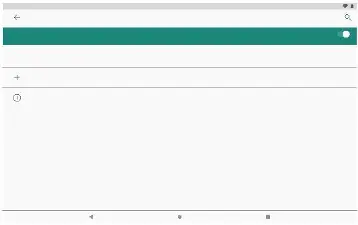
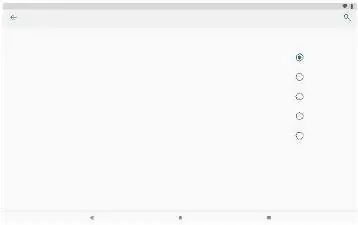
Bluetooth: Gehen Sie zu Einstellungen > Verbundene Geräte > Verbindungseinstellungen > Bluetooth. Aktivieren Sie Bluetooth, um nach Geräten in der Nähe zu suchen und diese zu koppeln.
Fehlerbehebung
Bei Problemen mit dem Gerät:
- Gerät startet nicht: Laden Sie das Gerät 30 Minuten lang auf und versuchen Sie einen Neustart.
- Gerät lädt nicht: Prüfen Sie das Ladekabel und die Steckdose.
- WLAN-Verbindung fehlgeschlagen: Starten Sie den Router neu und prüfen Sie das Passwort.
- Speicher voll: Löschen Sie nicht benötigte Apps oder leeren Sie den Cache.
Technische Daten
Das Gerät verfügt über einen SC9832E Octa-Core-Prozessor, 2 GB RAM und 16 GB internen Speicher (erweiterbar per MicroSD). Das Display ist ein 10,1-Zoll IPS-Touchscreen mit einer Auflösung von 800x1280. Das Betriebssystem ist Android 10 Go.
Praktische Hilfe
Typische Probleme
Gerät lässt sich nicht einschalten
Laden Sie das Gerät für 30 Minuten auf. Versuchen Sie, die Ein-/Aus-Taste für 20 Sekunden gedrückt zu halten.
Gerät lädt nicht
Stellen Sie sicher, dass das Ladegerät fest im Anschluss sitzt und versuchen Sie eine andere Steckdose.
WLAN-Verbindung schlägt fehl
Starten Sie den WLAN-Router neu, warten Sie 2 Minuten und versuchen Sie die Verbindung erneut.
Speichermangel
Löschen Sie selten genutzte Apps, leeren Sie den Cache oder verwenden Sie eine MicroSD-Karte.
Vor der Verwendung
- Laden Sie das Tablet vor der ersten Inbetriebnahme vollständig auf.
- Stellen Sie sicher, dass eine stabile WLAN-Verbindung verfügbar ist.
- Prüfen Sie, ob das Gerät eingeschaltet ist (Ein-/Aus-Taste gedrückt halten).
- Richten Sie eine Bildschirmsperre (PIN, Muster oder Passwort) ein.
Mehr anzeigen Weniger anzeigen
Technische Daten in der Praxis
- Betriebssystem
- Android 10 Go Edition.
Abbildungen und Diagramme
- Die Anleitung enthält Diagramme zur WLAN-Einrichtung (Seite 6).
- Es gibt eine Übersicht zur Bluetooth-Kopplung (Seite 7).
- Die USB-Verbindungseinstellungen werden auf Seite 8 erläutert.
Modellkompatibilität
- Unterstützt MicroSD-Karten bis zu 128GB.
- WLAN-Standard: 802.11 b/g/n/ac (2.4GHz).
- Bluetooth-Version: 4.0.

Autor der Aufbereitung
Markus Weber
Dokumentationsanalyst