Computer / Tablets
Bedienungsanleitung für Amazon Kindle Fire (1st Generation)
Erfahren Sie, wie Sie Ihren Amazon Kindle Fire (1st Generation) optimal nutzen: von der Anpassung der Textdarstellung und der Verwendung des Wörterbuchs bis hin zur Verwaltung von Anmerkungen, Lesezeichen und sozialen Funktionen.
PDF-Quelle: English · Zusammenfassung: Deutsch
Schnelle Antworten aus der Anleitung
Kurze Antwort
- Das Dokument beschreibt die grundlegende Bedienung des Kindle Fire (1st Generation), einschließlich der Anpassung der Textdarstellung, der Nutzung des Wörterbuchs, der Erstellung von Anmerkungen und der Navigation in Büchern. S. 3, 4, 5
Wichtigste Schritte
- Textdarstellung anpassen S. 3
- Wort nachschlagen S. 3
- Notiz erstellen S. 5
Probleme und Lösungen
Keine Seitenzahlen
Das Gerät unterstützt keine Seitenzahlen, verwenden Sie stattdessen die Location-Nummern.
S. 4Weitere 1 Antworten anzeigen Weniger anzeigen
Wo es im PDF steht
- Inhaltsverzeichnis S. 2
- Lesefunktionen S. 3
- Anmerkungen und Navigation S. 4, 5
Inhaltsverzeichnis
Wichtige Informationen aus der Anleitung
Dieses Dokument dient als Benutzerhandbuch für den Amazon Kindle Fire (1st Generation). Es erläutert die grundlegenden Funktionen zum Lesen von E-Books, einschließlich der Anpassung der Textdarstellung, der Nutzung des integrierten Wörterbuchs, der Navigation innerhalb von Büchern sowie der Verwaltung von Anmerkungen und sozialen Funktionen.
Textdarstellung anpassen
Sie können das Leseerlebnis individuell gestalten:
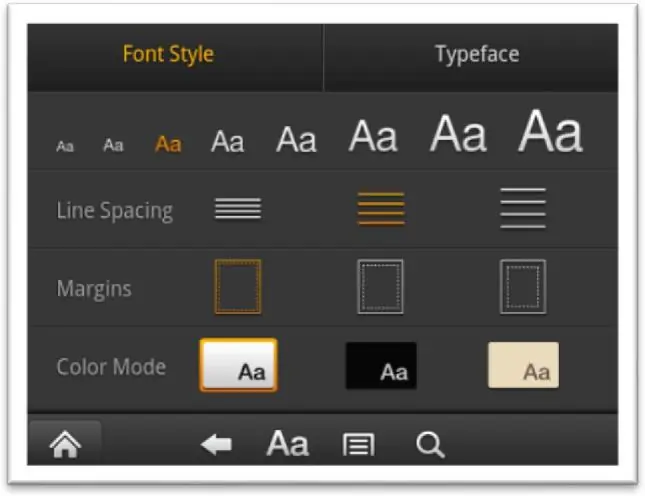
- Tippen Sie während des Lesens auf die Mitte des Bildschirms.
- Wählen Sie das Text-Symbol (Aa), um Optionen für Schriftgröße, Zeilenabstand, Ränder und Hintergrundfarbe anzuzeigen.
- Tippen Sie auf Typeface, um weitere Schriftarten zu sehen.
Hinweis: Die Größe von Menü- und Bildschirmtexten ist fix und kann nicht geändert werden.
Wörterbuch verwenden
Um eine Definition während des Lesens zu erhalten:
- Tippen Sie auf das Wort, das Sie nachschlagen möchten.
- Ein Definitionsauszug erscheint auf dem Bildschirm.
- Tippen Sie auf Full Definition für eine ausführlichere Erklärung.
- Tippen Sie auf das Zurück-Symbol, um zum Lesen zurückzukehren.
Hinweis: Das Gerät unterstützt keine zusätzlichen Wörterbücher.
Anmerkungen: Highlights, Lesezeichen und Notizen
Alle Anmerkungen werden in Ihrer Kindle-Bibliothek auf Amazon.com gespeichert. Eine drahtlose Verbindung ist erforderlich, um diese zu synchronisieren.
- Lesezeichen: Tippen Sie auf die obere rechte Ecke, um ein Lesezeichen zu setzen. Tippen Sie erneut darauf, um es zu entfernen.
- Highlights: Markieren Sie Text, indem Sie ihn gedrückt halten und ziehen. Tippen Sie auf Highlight. Zum Löschen halten Sie die markierte Passage gedrückt und wählen Delete Highlight.
- Notizen: Halten Sie Text gedrückt, wählen Sie Note, geben Sie Ihren Text über die Bildschirmtastatur ein und tippen Sie auf Save.
Navigation und soziale Funktionen
Tippen Sie auf die Mitte des Bildschirms und dann auf das Menü-Symbol am unteren Rand, um zum Inhaltsverzeichnis, zum Anfang des Buches oder zu einer bestimmten Position zu navigieren. Die Funktion Sync to Furthest Page synchronisiert Ihren Lesefortschritt über alle Geräte hinweg. Sie können Textpassagen auch über soziale Netzwerke wie Twitter oder Facebook teilen, indem Sie den Text gedrückt halten und Share wählen.
Offizielle Quellen aus der Anleitung
Praktische Hilfe
Typische Probleme
Keine Seitenzahlen verfügbar
Das Gerät verwendet 'Locations' (Positionen), die spezifisch für jede Textzeile sind, um den Fortschritt zu markieren. Seitenzahlen werden nicht unterstützt.
Wörterbuch-Einschränkungen
Das Gerät unterstützt nur das integrierte Wörterbuch; andere Wörterbücher können nicht installiert werden.
Anmerkungen werden nicht gespeichert
Stellen Sie sicher, dass das Gerät mit einem WLAN-Netzwerk verbunden ist, damit die Anmerkungen mit Amazon.com synchronisiert werden können.
Vor der Verwendung
- Stellen Sie sicher, dass das Gerät mit einem WLAN-Netzwerk verbunden ist.
- Laden Sie Bücher aus der Amazon Cloud auf das Gerät herunter (erkennbar an einem Pfeil auf dem Cover).
- Prüfen Sie, ob das Buch im 'Device'-Tab angezeigt wird.
Mehr anzeigen Weniger anzeigen
Technische Daten in der Praxis
- Sync to Furthest Page
- Aktualisiert das Buch auf die zuletzt gelesene Seite über alle Ihre Geräte oder Kindle-Lese-Apps hinweg.
Abbildungen und Diagramme
- Das Menü zur Textdarstellung ermöglicht die Auswahl von Schriftart, Zeilenabstand, Rändern und Farbmodus.
- Die Fortschrittsanzeige am unteren Bildschirmrand zeigt den aktuellen Standort (Location) und den prozentualen Fortschritt an.
Modellkompatibilität
- Kindle Fire (1st Generation) unterstützt keine externen Wörterbücher.
- Das Gerät unterstützt keine Seitenzahlen.

Autor der Aufbereitung
Thomas Schneider
Redakteur für technische Anleitungen