Computer / Tablets
Kurzanleitung für Alcatel 1T10 Smart Tablet
Erfahren Sie, wie Sie Ihr Alcatel 1T10 Smart Tablet einrichten, WLAN verbinden, Kontakte verwalten und E-Mails mit Gmail nutzen. Schnelle Hilfe für den Start.
PDF-Quelle: English · Zusammenfassung: Deutsch
Schnelle Antworten aus der Anleitung
Kurze Antwort
- Um das Alcatel 1T10 Smart Tablet in Betrieb zu nehmen, laden Sie es vollständig auf, legen Sie bei Bedarf eine SD-Karte ein und verbinden Sie es über die Einstellungen mit einem WLAN-Netzwerk. S. 2, 3, 6
Wichtigste Schritte
- WLAN verbinden S. 6
- Kontakt hinzufügen S. 4
Erste Inbetriebnahme
- Gerät aufladen und SD-Karte einlegen S. 2
Weitere 1 Antworten anzeigen Weniger anzeigen
Wo es im PDF steht
- Geräteübersicht S. 1
- Erste Schritte S. 2
- Startbildschirm S. 3
- Kontakte S. 4
Inhaltsverzeichnis
Abbildungen aus der Anleitung
Bild zum Vergrößern anklickenWichtige Informationen aus der Anleitung
Diese Kurzanleitung bietet einen schnellen Überblick über die grundlegende Bedienung des Alcatel 1T10 Smart Tablets. Sie deckt die Ersteinrichtung, die Nutzung des Startbildschirms, die Verwaltung von Kontakten, die E-Mail-Einrichtung sowie die WLAN-Verbindung ab.
Geräteübersicht
Das Tablet verfügt über folgende physische Bedienelemente:
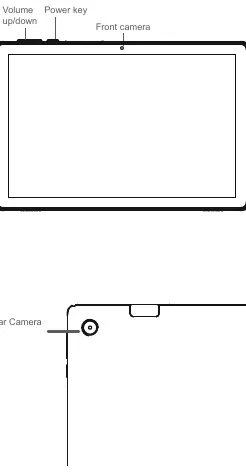
- Lautstärketasten: Zur Regelung der Lautstärke.
- Power-Taste: Zum Ein- und Ausschalten sowie Sperren des Geräts.
- Kameras: Frontkamera für Selfies/Videoanrufe und Rückkamera für Fotos.
Erste Schritte
Bevor Sie das Gerät zum ersten Mal verwenden, beachten Sie bitte folgende Schritte:
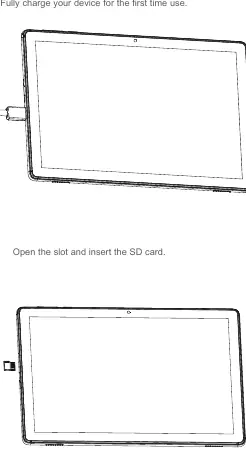
- Aufladen: Laden Sie das Gerät vor der ersten Nutzung vollständig auf.
- SD-Karte einlegen: Öffnen Sie den entsprechenden Slot am Gerät und legen Sie die SD-Karte ein, um den Speicher zu erweitern.
Startbildschirm und Benachrichtigungen
Der Startbildschirm bietet schnellen Zugriff auf Anwendungen, Ordner und Widgets.
- Statusleiste: Hier finden Sie Benachrichtigungsindikatoren auf der linken Seite und den Verbindungsstatus auf der rechten Seite. Wischen Sie von der Statusleiste nach unten, um das Benachrichtigungsfeld oder das Schnelleinstellungsfeld zu öffnen.
- Favoritenleiste: Häufig verwendete Anwendungen können hier abgelegt werden.
Kontakte verwalten
Verwenden Sie die Kontakte-App, um Kontakte hinzuzufügen, zu löschen oder zu bearbeiten. Sie können Kontakte aus verschiedenen Quellen importieren, z. B. von einem externen Speicher oder Ihrem Google-Konto.
- Kontakt hinzufügen: Öffnen Sie die Kontakte-App und tippen Sie auf das Plus-Symbol (+), um einen neuen Kontakt zu erstellen.
E-Mail mit Gmail
Das Tablet ist für die Nutzung mit Google-Konten optimiert.
- Einrichtung: Beim ersten Einrichten des Tablets wird es automatisch mit Ihrem Google-Konto synchronisiert.
- E-Mails senden: Tippen Sie im Posteingang auf die Bearbeiten-Schaltfläche, geben Sie den Empfänger, Betreff und Inhalt ein und senden Sie die Nachricht.
WLAN-Verbindung herstellen
Um das Internet zu nutzen, verbinden Sie das Tablet mit einem WLAN-Netzwerk:
- Gehen Sie zu Einstellungen > Netzwerk & Internet > WLAN.
- Aktivieren Sie den WLAN-Schalter.
- Wählen Sie das gewünschte Netzwerk aus der Liste aus.
- Geben Sie bei gesicherten Netzwerken das Passwort ein und tippen Sie auf VERBINDEN.
Support und Hilfe
Bei weiteren Fragen nutzen Sie die Anwendung SUPPORT CENTER auf Ihrem Tablet oder besuchen Sie die Website www.alcatelmobile.com im Support-Bereich.
Offizielle Quellen aus der Anleitung
Herstellerinformationen
Alcatel
Praktische Hilfe
Typische Probleme
Keine Internetverbindung
Überprüfen Sie unter Einstellungen > Netzwerk & Internet > WLAN, ob WLAN aktiviert ist und das richtige Netzwerk ausgewählt wurde.
E-Mail-Konto nicht synchronisiert
Stellen Sie sicher, dass Sie mit dem Internet verbunden sind und das Google-Konto korrekt in den Einstellungen hinzugefügt wurde.
Vor der Verwendung
- Gerät vor der ersten Nutzung vollständig aufladen
- SD-Karte in den dafür vorgesehenen Slot einlegen
- WLAN-Zugangsdaten bereithalten
Mehr anzeigen Weniger anzeigen
Abbildungen und Diagramme
- Die Anleitung zeigt die Position der Lautstärketasten, der Power-Taste sowie der Front- und Rückkamera.
- Es wird illustriert, wie das Ladekabel angeschlossen und die SD-Karte in den Slot eingeführt wird.
Modellkompatibilität
- Erfordert eine aktive WLAN-Verbindung für Internetdienste.

Autor der Aufbereitung
Thomas Schneider
Redakteur für technische Anleitungen