Computer / Tastaturen und Eingabegeräte
Bedienungsanleitung für die Insignia 3-Key 2.4GHz Slim Wireless Mouse
Erfahren Sie, wie Sie Ihre Insignia 3-Key 2.4GHz Slim Wireless Mouse einrichten, die DPI-Empfindlichkeit anpassen und Fehler beheben. Vollständige Anleitung zur Nutzung und technischen Daten.
PDF-Quelle: English · Zusammenfassung: Deutsch
Schnelle Antworten aus der Anleitung
Kurze Antwort
- Die Insignia 3-Key 2.4GHz Slim Wireless Mouse wird durch Einlegen der AA-Batterie und Einstecken des Nano-Empfängers in einen USB-Port des Computers in Betrieb genommen. Schalten Sie die Maus anschließend über den Schalter an der Unterseite ein. S. 1
Wichtigste Schritte
- DPI-Empfindlichkeit anpassen S. 1
Erste Inbetriebnahme
- Inbetriebnahme S. 1
Weitere 4 Antworten anzeigen Weniger anzeigen
Probleme und Lösungen
Maus funktioniert nicht
Prüfen Sie die Batterie, den USB-Anschluss und ob die Maus eingeschaltet ist.
S. 2Wartung und Reset
- Reinigung S. 1
Technische Daten
| Parameter | Wert | Hinweis | Seiten |
|---|---|---|---|
| DPI | 800/1200/1600 | Empfindlichkeitseinstellungen | S. 2 |
Wo es im PDF steht
- Einrichtung und Funktionen S. 1
- Technische Daten und Fehlerbehebung S. 2
Inhaltsverzeichnis
Abbildungen aus der Anleitung
Bild zum Vergrößern anklickenWichtige Informationen aus der Anleitung
Diese Anleitung beschreibt die Inbetriebnahme und Nutzung der Insignia 3-Key 2.4GHz Slim Wireless Mouse. Das Gerät ist für die Verwendung mit Windows 11, Windows 10, macOS und ChromeOS konzipiert und erfordert einen freien USB-Anschluss. Vor der ersten Verwendung sollten Sie die Batterie einlegen und den Nano-Empfänger mit Ihrem Computer verbinden.
Einrichtung der Maus
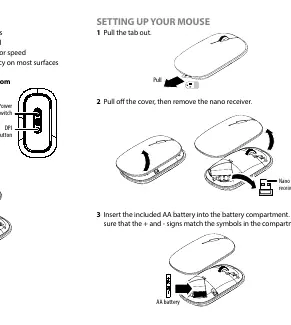
- Ziehen Sie den Batteriestreifen aus der Maus.
- Nehmen Sie die Abdeckung ab und entnehmen Sie den Nano-Empfänger.
- Legen Sie die mitgelieferte AA-Batterie in das Batteriefach ein. Achten Sie dabei auf die korrekte Ausrichtung der Plus- und Minus-Pole.
- Setzen Sie die Abdeckung wieder auf.
- Stecken Sie den Nano-Empfänger in einen USB-Anschluss Ihres Computers.
- Schieben Sie den Netzschalter an der Unterseite der Maus auf die Position ON. Ihr Computer erkennt die Maus automatisch.
Bedienung und Einstellungen
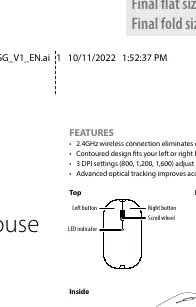
Die Maus verfügt über eine DPI-Taste an der Unterseite, mit der Sie die Empfindlichkeit des Mauszeigers anpassen können. Drücken Sie die Taste, um zwischen drei Stufen zu wechseln:
- 800 DPI
- 1200 DPI
- 1600 DPI
Der Nano-Empfänger kann bei Nichtgebrauch im Batteriefach der Maus verstaut werden.
Reinigung und Pflege
Reinigen Sie die Maus bei Bedarf mit einem leicht angefeuchteten, fusselfreien Tuch.
Fehlerbehebung
Sollte die Maus nicht wie erwartet funktionieren, prüfen Sie folgende Punkte:
- Stellen Sie sicher, dass die Maus eingeschaltet ist.
- Prüfen Sie den Batteriestand. Wenn die LED-Anzeige 10 Sekunden lang blinkt, ist die Batterie schwach.
- Vergewissern Sie sich, dass der Nano-Empfänger fest in einem USB-Port steckt.
- Verwenden Sie die Maus auf einer flachen, nicht reflektierenden Oberfläche.
- Versuchen Sie, andere drahtlose Geräte vom Computer fernzuhalten, um Interferenzen zu vermeiden.
- Starten Sie den Computer neu, während der Nano-Empfänger eingesteckt ist.
Technische Daten
- Funkfrequenz: 2.4GHz
- Reichweite: Bis zu 10 Meter (33 ft)
- Batterie: 1x AA Alkaline
- Batterielaufzeit: Ca. 3 Monate bei durchschnittlicher Nutzung
- DPI-Einstellungen: 800, 1200, 1600
- Abmessungen (Maus): 2,5 x 6,1 x 11 cm
Praktische Hilfe
Typische Probleme
Maus funktioniert nicht
Prüfen Sie, ob die Maus eingeschaltet ist, die Batterie korrekt eingelegt ist und der Nano-Empfänger in einem USB-Port steckt.
Mauszeiger reagiert zu empfindlich oder zu langsam
Drücken Sie die DPI-Taste an der Unterseite der Maus, um zwischen den drei Empfindlichkeitsstufen (800, 1200, 1600) zu wechseln.
LED-Anzeige blinkt
Dies signalisiert einen niedrigen Batteriestand. Ersetzen Sie die AA-Batterie.
Vor der Verwendung
- Batteriestreifen entfernen
- AA-Batterie korrekt einlegen
- Nano-Empfänger in USB-Port stecken
- Maus einschalten (Schalter auf ON)
- Auf flacher, nicht reflektierender Oberfläche verwenden
Mehr anzeigen Weniger anzeigen
Technische Daten in der Praxis
- Batterielaufzeit
- Ca. 3 Monate bei durchschnittlicher Nutzung.
Abbildungen und Diagramme
- Die Maus besitzt einen Ein-/Ausschalter und eine DPI-Taste an der Unterseite.
- Der Nano-Empfänger kann im Batteriefach verstaut werden.
Modellkompatibilität
- Kompatibel mit Windows 11, Windows 10, macOS und ChromeOS.
- Benötigt einen freien USB-Anschluss.

Autor der Aufbereitung
Markus Weber
Dokumentationsanalyst