Stromversorgung / USB-Ladegeräte
Bedienungsanleitung für Verbatim Bluetooth 5.0 2.4GHz Wireless Mouse VAPMI164
Schnelle Hilfe und Anleitung für die Verbatim VAPMI164 Bluetooth 5.0 2.4GHz Wireless Mouse. Erfahren Sie, wie Sie die Maus verbinden, DPI-Einstellungen ändern und Fehler beheben.
PDF-Quelle: English · Zusammenfassung: Deutsch
Schnelle Antworten aus der Anleitung
Kurze Antwort
- Die Verbatim VAPMI164 Maus unterstützt zwei Modi: 2.4GHz (via USB-Empfänger) und Bluetooth. Der Moduswechsel erfolgt durch langes Drücken (3 Sek.) der DPI/Modus-Taste. Die LED leuchtet rot für 2.4GHz und grün für Bluetooth. S. 3, 4
Wichtigste Schritte
- Modus wechseln S. 4
- DPI ändern S. 4, 5
Erste Inbetriebnahme
- Batterie einlegen, einschalten und USB-Empfänger anschließen. S. 3
Weitere 4 Antworten anzeigen Weniger anzeigen
Probleme und Lösungen
Maus verbindet nicht via Bluetooth
Bluetooth am Gerät aktivieren. Kopplungstaste an der Maus drücken, bis LED grün blinkt.
S. 5Wartung und Reset
- Batteriewechsel bei ungenauer Cursorbewegung. S. 5
Technische Daten
| Parameter | Wert | Hinweis | Seiten |
|---|---|---|---|
| DPI | 800, 1200, 1600, 2400 | Auflösung/Empfindlichkeit | S. 3 |
| Reichweite | Max. 10 Meter | Arbeitsabstand | S. 2 |
Wo es im PDF steht
- Produktübersicht und Funktionen S. 3
- Erste Inbetriebnahme S. 3
- Bluetooth-Verbindung S. 4
Inhaltsverzeichnis
Wichtige Informationen aus der Anleitung
Diese Anleitung beschreibt die Einrichtung und Nutzung der Verbatim Bluetooth 5.0 2.4GHz Wireless Mouse (Modell VAPMI164). Das Gerät unterstützt zwei Verbindungsmodi: 2.4GHz (über den mitgelieferten USB-Empfänger) und Bluetooth. Die Maus verfügt über einstellbare DPI-Stufen und eine automatische Energiesparfunktion.
Produktübersicht und Funktionen
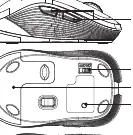
- Tasten: Vorwärts-/Zurück-Tasten, Scrollrad/Mittlere Taste, DPI/Modus-Schalter.
- Anschlüsse: USB-Nano-Empfänger (im Batteriefach verstaut).
- Stromversorgung: 1x AA-Batterie.
- DPI-Stufen: 800, 1200, 1600, 2400 dpi.
- Kompatibilität: Windows 8, MacOS 10.12, iPadOS 9, Android 6 oder höher.
Erste Inbetriebnahme (2.4GHz Modus)
- Legen Sie die AA-Batterie in das Batteriefach ein.
- Schalten Sie die Maus ein. Die LED leuchtet für 2 Sekunden rot, was den 2.4GHz-Modus anzeigt.
- Entnehmen Sie den USB-Empfänger aus dem Batteriefach und schließen Sie ihn an einen USB-A-Anschluss Ihres Computers an.
- Die Maus verbindet sich automatisch.
Verbindung via Bluetooth
- Stellen Sie sicher, dass sich die Maus im 2.4GHz-Modus befindet.
- Drücken Sie die DPI/Modus-Taste für 3 Sekunden, bis die LED grün leuchtet (Bluetooth-Modus).
- Drücken Sie die Bluetooth-Kopplungstaste an der Unterseite der Maus; die LED blinkt grün.
- Aktivieren Sie Bluetooth an Ihrem Gerät, suchen Sie nach "Verbatim BT Mouse" und wählen Sie diese aus.
DPI-Einstellungen und Moduswechsel
- Moduswechsel: Halten Sie die DPI/Modus-Taste für 3 Sekunden gedrückt, um zwischen 2.4GHz (rot) und Bluetooth (grün) zu wechseln.
- DPI-Anpassung: Drücken Sie kurz die DPI/Modus-Taste. Die LED blinkt zur Bestätigung der Auflösung: 1x (800 dpi), 2x (1200 dpi), 3x (1600 dpi), 4x (2400 dpi).
Fehlerbehebung
- Maus verbindet nicht: Prüfen Sie, ob Bluetooth am Gerät aktiviert ist. Falls die Maus zuvor gekoppelt war, drücken Sie erneut die Bluetooth-Kopplungstaste, um den Kopplungsmodus zu starten.
- Cursor bewegt sich ungleichmäßig: Dies deutet oft auf einen niedrigen Batteriestand hin. Bitte ersetzen Sie die Batterie.
Sicherheit und Wartung
- Verändern oder demontieren Sie das Gerät nicht.
- Setzen Sie die Maus keinen starken mechanischen Stößen, Feuchtigkeit, Wasser, Hitze oder direktem Sonnenlicht aus.
- Reinigen Sie die Oberfläche nur mit einem leicht angefeuchteten, weichen Tuch. Verwenden Sie keine chemischen Lösungsmittel.
Praktische Hilfe
Typische Probleme
Maus verbindet sich nicht mit einem zuvor gekoppelten Bluetooth-Gerät.
Stellen Sie sicher, dass Bluetooth am Gerät aktiviert ist. Drücken Sie die Bluetooth-Kopplungstaste an der Maus, damit diese den Kopplungsmodus (grün blinkend) aktiviert.
Der Mauszeiger bewegt sich nicht flüssig.
Dies ist oft ein Anzeichen für einen niedrigen Batteriestand. Ersetzen Sie die AA-Batterie durch eine neue.
Vor der Verwendung
- Legen Sie die mitgelieferte AA-Batterie ein.
- Schalten Sie die Maus über den Schalter an der Unterseite ein.
- Für 2.4GHz-Betrieb: Entnehmen Sie den USB-Empfänger aus dem Batteriefach und stecken Sie ihn in den Computer.
- Für Bluetooth-Betrieb: Wechseln Sie in den Bluetooth-Modus (grüne LED) und starten Sie den Kopplungsvorgang.
Mehr anzeigen Weniger anzeigen
Technische Daten in der Praxis
- DPI (800/1200/1600/2400)
- Empfindlichkeit des Sensors. Höhere Werte bedeuten schnellere Cursorbewegung.
- 2.4GHz Modus (Rote LED)
- Verbindung über den USB-Empfänger; ideal für PCs ohne Bluetooth.
- Bluetooth Modus (Grüne LED)
- Direkte kabellose Verbindung ohne USB-Empfänger.
Abbildungen und Diagramme
- Taste 1: Vorwärts- und Zurück-Tasten
- Taste 2: Ein-/Ausschalter
- Taste 4: Bluetooth-Kopplungstaste
- Taste 6: DPI/Modus-Schalter (kurz drücken für DPI, lang für Modus)
Modellkompatibilität
- Unterstützt Windows 8, MacOS 10.12, iPadOS 9, Android 6 oder höher.

Autor der Aufbereitung
Markus Weber
Dokumentationsanalyst