Mobilgeräte / Smartphones
Bedienungsanleitung für das Smartphone HUAWEI nova 12i
Schnellstartanleitung und umfassendes Handbuch für das HUAWEI nova 12i. Erfahren Sie alles über Gestensteuerung, Kamerafunktionen, Multi-Window, Sicherheitseinstellungen und mehr.
Inhaltsverzeichnis
Abbildungen aus der Anleitung
Bild zum Vergrößern anklickenWichtige Informationen aus der Anleitung
Dieses Handbuch bietet eine umfassende Übersicht über die Funktionen des HUAWEI nova 12i. Es deckt die grundlegende Bedienung, Kameraeinstellungen, intelligente Funktionen und Sicherheitseinstellungen ab. Bitte beachten Sie, dass einige Funktionen je nach Region oder Softwareversion variieren können.
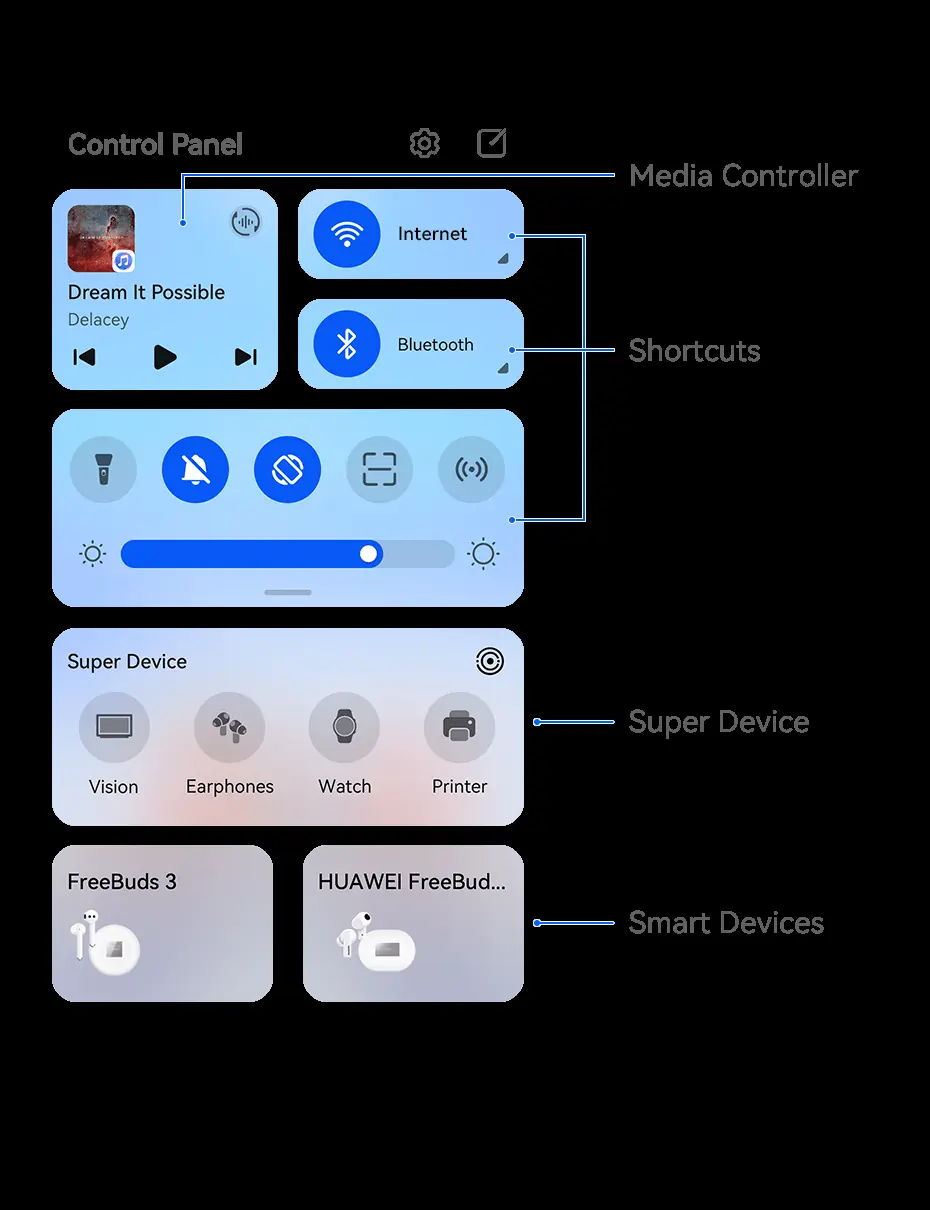
Grundlegende Bedienung
Das Gerät nutzt intuitive Gesten zur Navigation:
- Zurückkehren: Wischen Sie vom linken oder rechten Rand nach innen.
- Startbildschirm: Wischen Sie von unten nach oben.
- Letzte Aufgaben: Wischen Sie von unten nach oben und halten Sie den Finger auf dem Bildschirm.
Sie können den Bildschirm manuell sperren, indem Sie die Ein-/Aus-Taste drücken oder das Widget "Bildschirmsperre" auf dem Startbildschirm verwenden.
Kamera und Galerie
Das HUAWEI nova 12i bietet verschiedene Aufnahmemodi:
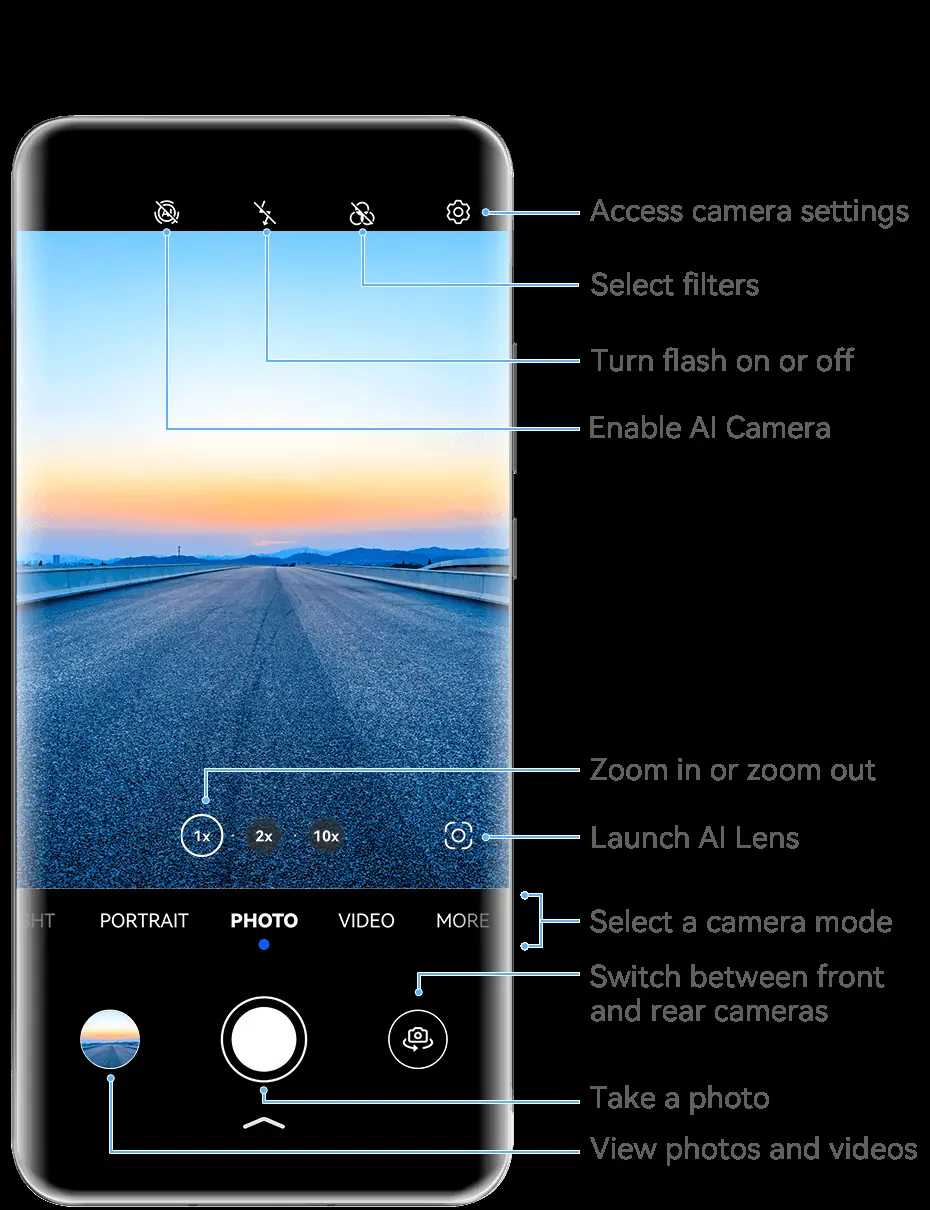
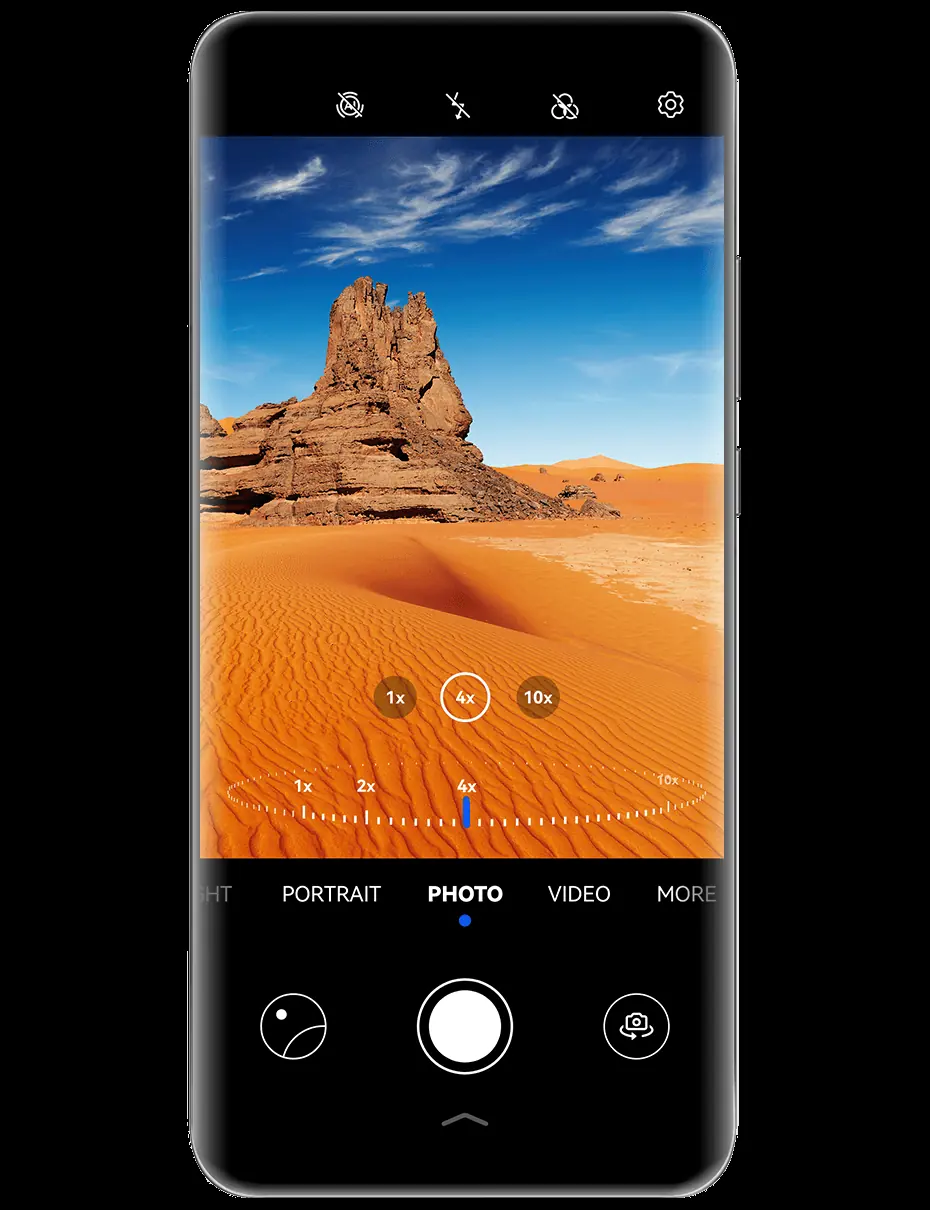
- Foto-Modus: Standardmodus für schnelle Schnappschüsse.
- Porträt-Modus: Optimiert für Personenaufnahmen mit Beauty-Effekten.
- Nacht-Modus: Für klare Details bei schlechten Lichtverhältnissen.
- Pro-Modus: Bietet manuelle Kontrolle über ISO, Verschlusszeit und Fokus.
Die Galerie ermöglicht das einfache Organisieren, Bearbeiten und Teilen von Bildern. Sie können Alben erstellen, Bilder ausblenden oder Collagen erstellen.
Intelligente Funktionen
Das Gerät unterstützt fortschrittliche Funktionen wie:
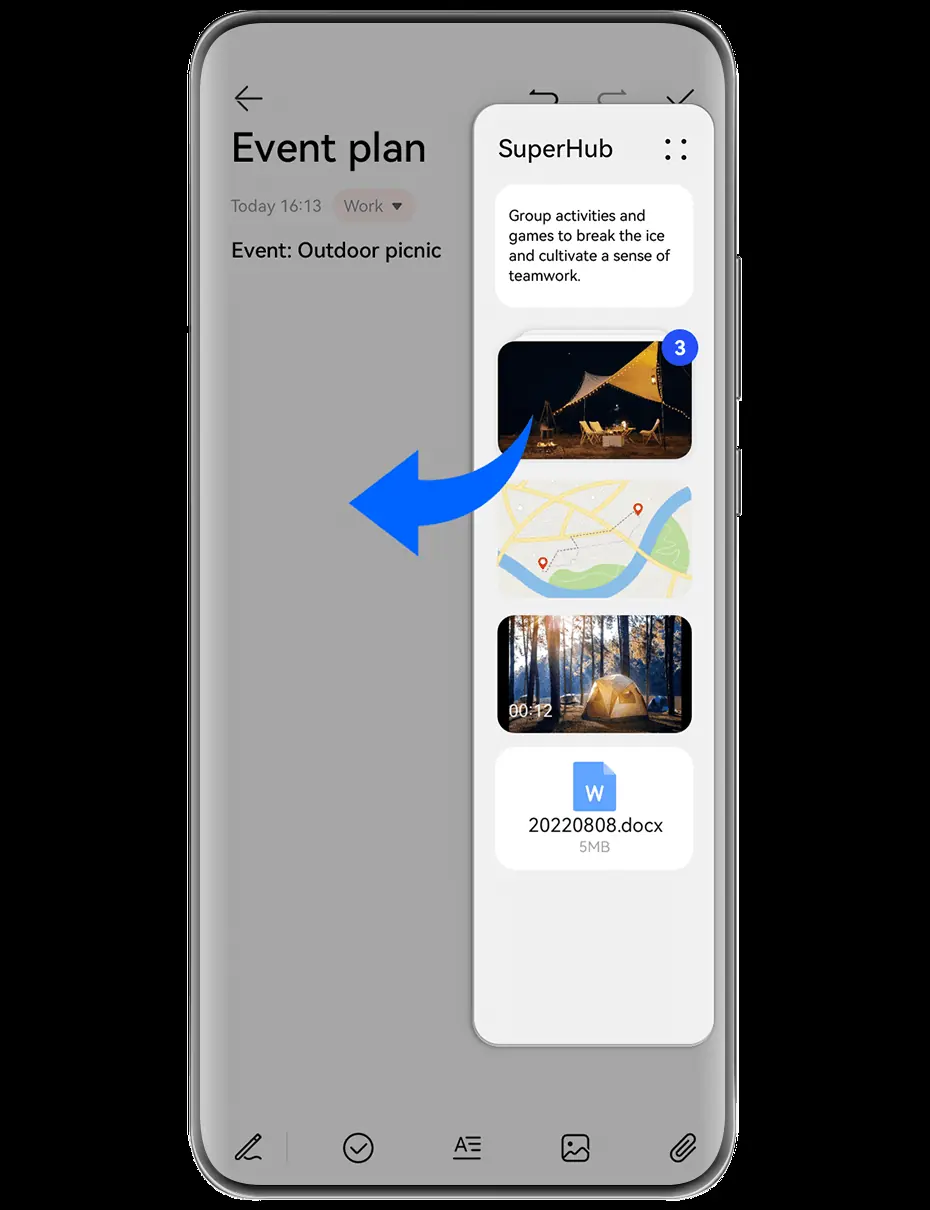
- Super Device: Ermöglicht die nahtlose Zusammenarbeit zwischen HUAWEI-Geräten.
- AI Voice: Sprachassistent zur Steuerung des Telefons.
- Multi-Window: Nutzen Sie mehrere Apps gleichzeitig im Split-Screen oder in schwebenden Fenstern.
Sicherheit und Datenschutz
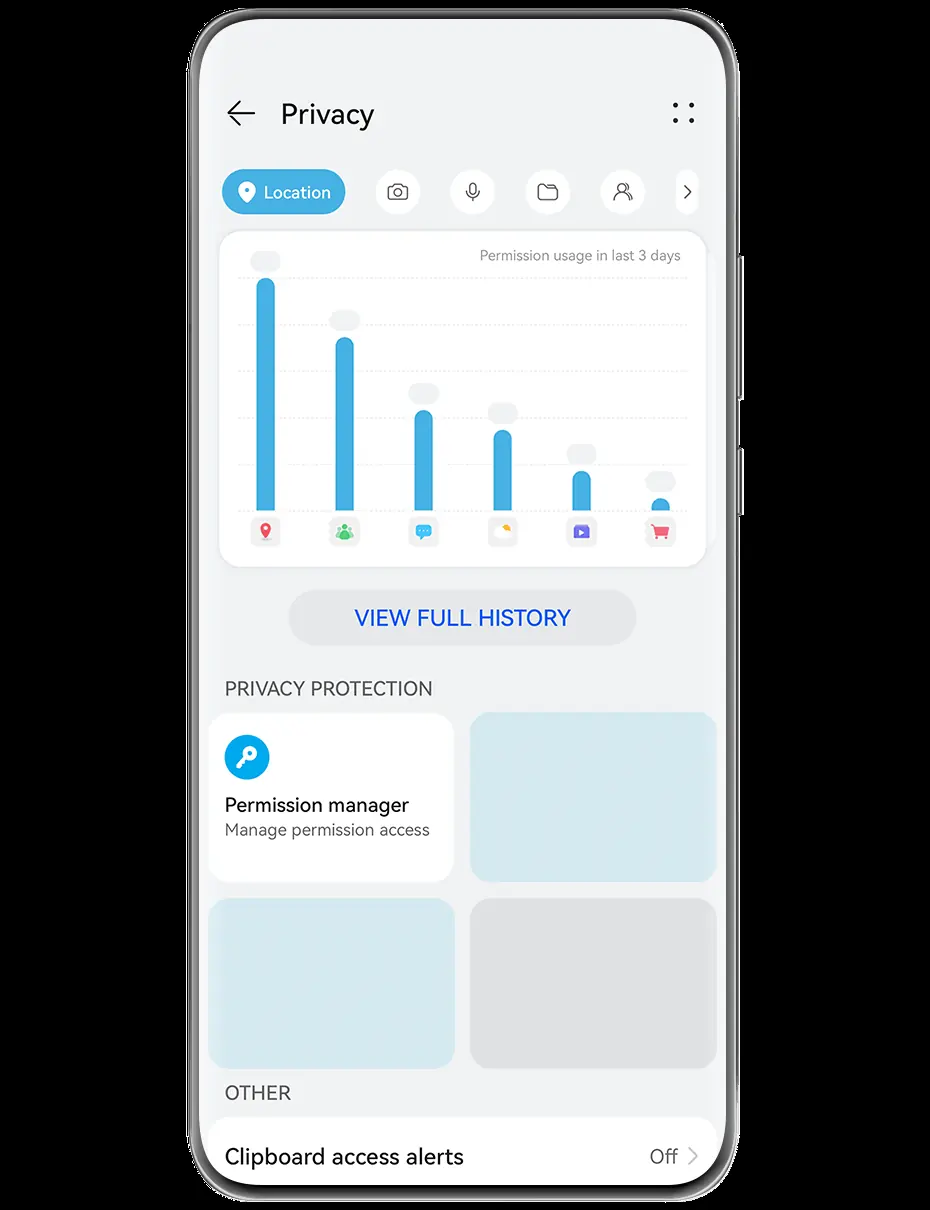
Schützen Sie Ihr Gerät mit biometrischen Daten wie Fingerabdruck oder Gesichtserkennung. Das Sicherheits-Center bietet eine Übersicht über den Sicherheitsstatus Ihres Geräts. Über das Datenschutz-Dashboard können Sie Berechtigungen verwalten und überwachen, welche Apps auf sensible Daten zugreifen.
Wartung und Optimierung
Verwenden Sie die App Optimizer, um Speicherplatz freizugeben, Junk-Dateien zu entfernen und die Leistung Ihres Smartphones zu optimieren.
Praktische Hilfe
Typische Probleme
Gerät reagiert nicht
Halten Sie die Ein-/Aus-Taste gedrückt, um das Gerät neu zu starten.
Live-Ansicht funktioniert nicht
Überprüfen Sie die Benachrichtigungsberechtigungen unter Einstellungen > Benachrichtigungen & Statusleiste.
Kamera-Fokus unscharf
Tippen Sie auf den Sucher, um den Fokus manuell auf das gewünschte Objekt zu setzen.
Vor der Verwendung
- Laden Sie das Gerät mit dem mitgelieferten SuperCharge-Ladegerät auf.
- Richten Sie eine HUAWEI ID ein.
- Verbinden Sie sich mit einem Wi-Fi-Netzwerk.
- Überprüfen Sie die Systemeinstellungen für Gestensteuerung.
Technische Daten in der Praxis
- Turbo Charging
- Schnelllademodus für eine schnelle Aufladung des Akkus.
- Super Device
- Funktion zur nahtlosen Zusammenarbeit zwischen HUAWEI-Geräten.
- Multi-Window
- Ermöglicht die gleichzeitige Nutzung mehrerer Apps auf dem Bildschirm.
Abbildungen und Diagramme
- Gestensteuerung: Wischen vom Rand für Zurück, Wischen von unten für Startbildschirm.
- Kamera-Oberfläche: Zoom-Steuerung, Modus-Auswahl und Einstellungen.
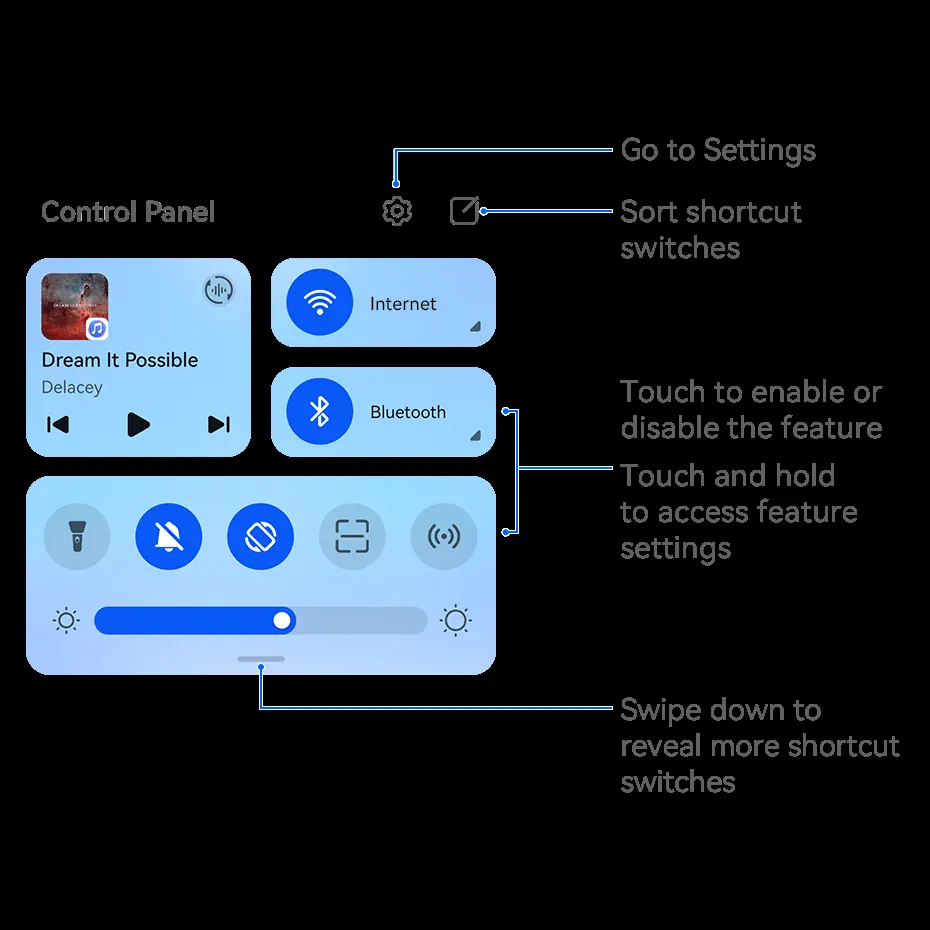
- Control Panel: Zugriff auf Mediensteuerung, Shortcuts und Super Device.
Modellkompatibilität
- Super Device erfordert HUAWEI ID und Bluetooth/Wi-Fi.
- Einige Funktionen wie AI Voice sind nur in bestimmten Regionen verfügbar.

Autor der Aufbereitung
Thomas Schneider
Redakteur für technische Anleitungen
Prüft Bedienungsanleitungen mit Fokus auf Struktur, Sicherheitshinweise und schnelle Orientierung für Nutzerinnen und Nutzer.